Răspunsul rapid
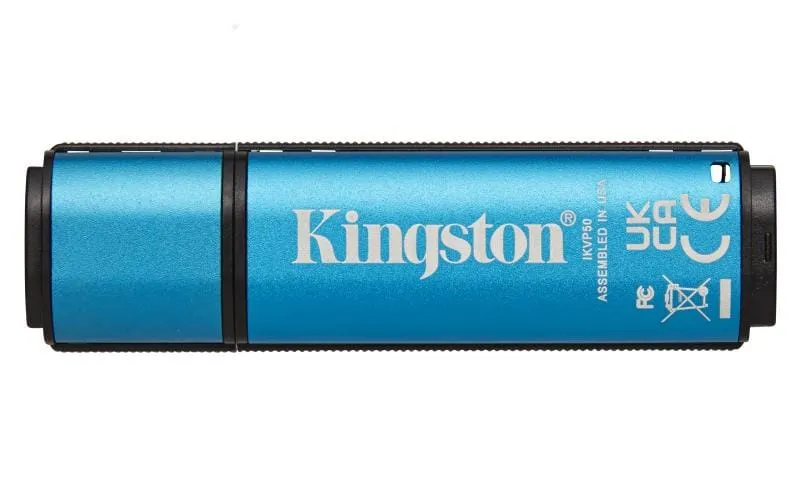
Cifra mare de pe ambalaj e viteza de citire. Cel mai rapid stick USB 3.0 nu e cel cu numărul cel mai mare pe cutie, ci cel care declară pe fișă și viteza de scriere, care poate fi de zece ori mai mică.
Gen 1 și Gen 2 descriu magistrala, nu memoria. Sunt plafoane de 5, respectiv 10 Gbps, de care niciun stick obișnuit nu se apropie. Limita reală o dau cipurile de memorie și controlerul din carcasă.
Pentru documente, prezentări, muzică și kituri de instalare ajunge orice stick decent de 5 Gbps, cu 30-60 MB/s la scriere. Pentru fișiere mari contează doar scrierea susținută: un stick economic scrie 10-15 MB/s după primele secunde, adică aproape o oră pentru 50 GB.
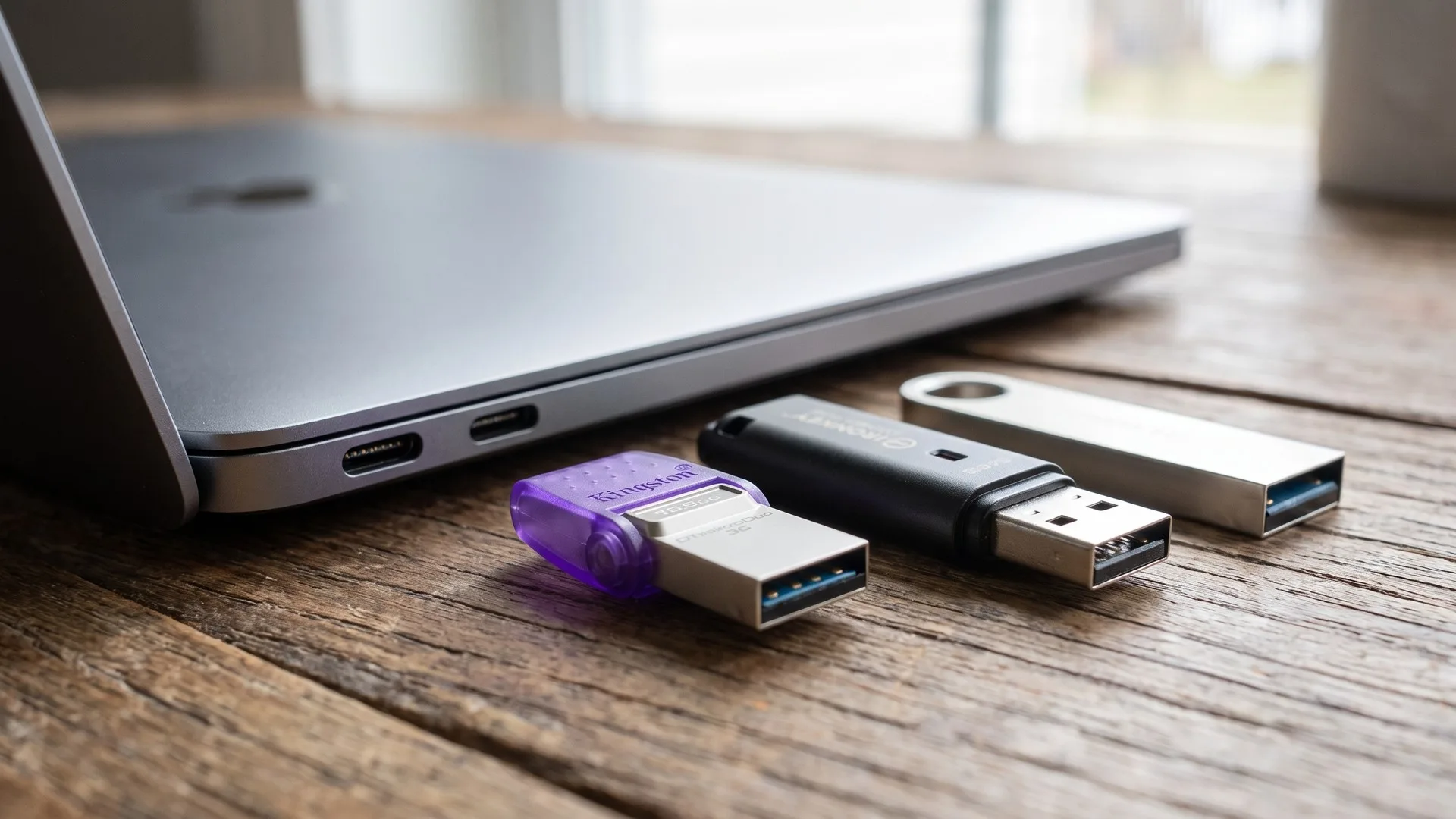
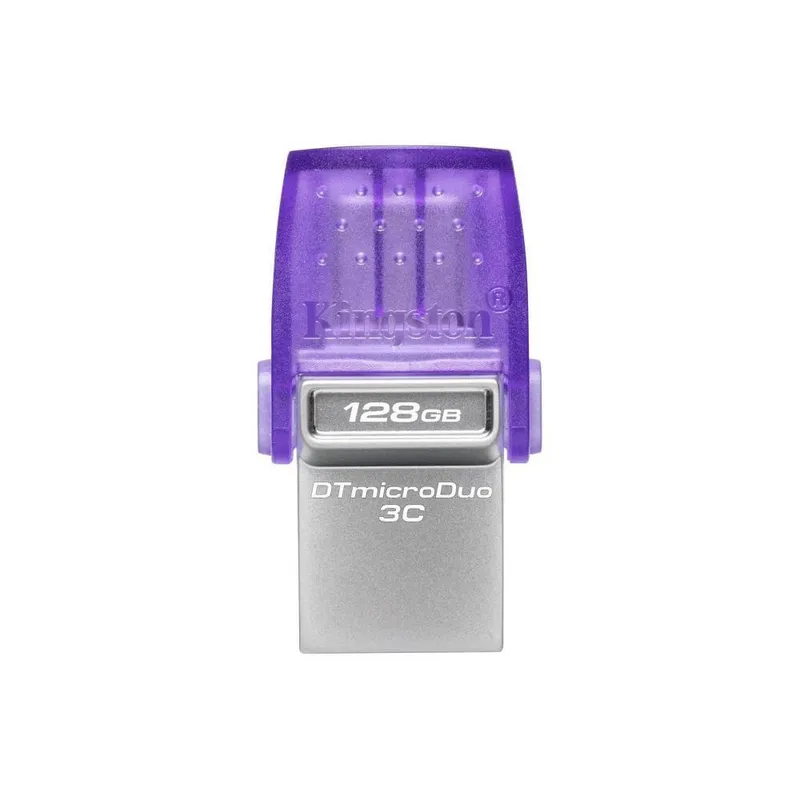
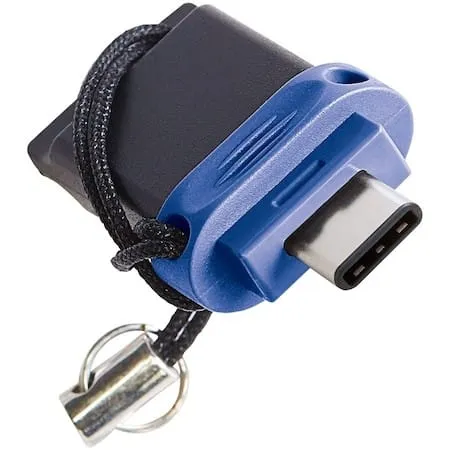
Pentru telefon alege un stick dual, cu USB-A la un capăt și USB-C la celălalt: descarci pozele direct din telefon, fără cablu și fără internet.
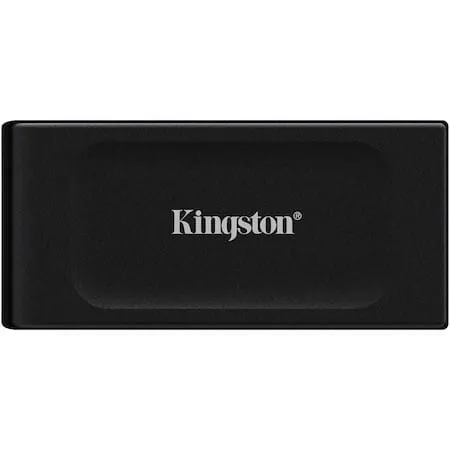
Peste 500 GB și pentru lucru direct de pe unitate alegi un SSD extern, nu un stick de mare capacitate.
Modelele sunt în categoria de memorii USB, capacitatea uzuală în selecția de memorii USB de 64 GB, iar variantele rapide în SSD-uri externe.
Gen 1, Gen 2 și 2x2: ce înseamnă cifrele de pe un stick USB 3.0
Trei inscripții diferite de pe carcasă descriu aceeași magistrală de 5 Gbps: 3.0, apoi 3.1 Gen 1, apoi 3.2 Gen 1, după două redenumiri ale standardului. Gen 2 înseamnă 10 Gbps, iar Gen 2x2 înseamnă 20 Gbps și doar pe mufa USB-C. Tabelul le pune față în față.
Ce scrie pe stick | Denumirea comercială | Debitul magistralei | Maxim realist |
|---|
USB 2.0 | High Speed | 480 Mbps | circa 40 MB/s |
USB 3.0 = 3.1 Gen 1 = 3.2 Gen 1 | USB 5Gbps | 5 Gbps | circa 450 MB/s |
USB 3.1 Gen 2 = 3.2 Gen 2 | USB 10Gbps | 10 Gbps | circa 1.000 MB/s |
USB 3.2 Gen 2x2 | USB 20Gbps, doar pe USB-C | 20 Gbps | circa 2.000 MB/s |
Maximul realist e sub debitul nominal fiindcă o parte din biții transmiși servesc la sincronizare și la protocol: din 5 Gbps rămân circa 4 Gbps utili, adică 500 MB/s teoretici și în jur de 450 MB/s măsurați.
Trei observații practice:
Varianta 2x2 folosește două benzi și există doar pe mufa USB-C. Cere un port de același tip la calculator, care lipsește pe multe platforme; la stick-uri e o raritate.
Gen 2 pe un stick nu garantează viteză. Interfața nu e strâmtoarea: un stick care scrie nativ 15 MB/s scrie tot 15 MB/s, fie că mufa lui e Gen 1, fie Gen 2.
Conectorul nu spune nimic despre viteză. Un stick USB-C poate fi la fel de bine USB 2.0. Ce cablu duce ce viteză și ce înseamnă marcajele de pe mufă sunt în ghidul despre cablul USB-C și câți wați suportă.
Cifra de pe ambalaj e citirea, nu scrierea
Cifra tipărită mare pe ambalajul unui stick e viteza maximă de citire secvențială, nu cea de scriere. E o cifră reală, măsurată într-un port bun, dar descrie situația în care scoți date de pe stick, nu cea în care le pui.
Asimetria are o cauză fizică: citirea înseamnă interogarea celulelor, pe când scrierea cere ștergerea unui bloc întreg de memorie înainte de a-l reprograma, operație de câteva ori mai lentă.
Testul se face din fișa produsului, înainte de a comanda:
Fișa dă două cifre? A doua e scrierea, iar producătorul nu are ce ascunde. Un model clasic din catalog trece ambele valori chiar în denumire: 220 MB/s la citire și 100 MB/s la scriere.
Fișa dă o singură cifră? Aceea e citirea, iar scrierea nu e publicată tocmai pentru că e mult mai mică. Se întâmplă și la modele bune: un stick dual din catalog e vândut cu 200 MB/s, fără nicio valoare de scriere alături.
Fișa nu dă nicio cifră, doar „USB 3.2”? Presupune ce e mai rău: 10-20 MB/s la scriere.
Cât durează de fapt copierea a 10 sau 50 GB
Timpul de copiere se obține împărțind dimensiunea la viteza de scriere susținută, adică la ritmul care rămâne după primele secunde: 50 GB înseamnă 50.000 MB, iar la 15 MB/s ies 3.333 de secunde, adică 56 de minute. Aici se vede diferența dintre stick-uri, nu în gigabiți pe secundă.
Scriere susținută | Cine se comportă așa | 10 GB | 50 GB |
|---|
5 MB/s | Stick foarte ieftin, indiferent de mufă | 33 de minute | 2 ore și 47 de minute |
15 MB/s | Gen 1 economic, la fișier mare | 11 minute | 56 de minute |
30 MB/s | Gen 1 decent | 6 minute | 28 de minute |
100 MB/s | Gen 1 cu scriere declarată pe fișă | 1 minut și 40 de secunde | 8 minute |
1.000 MB/s | SSD extern pe port de 10 Gbps | 10 secunde | 50 de secunde |
Cifrele presupun un fișier mare, continuu. La mii de fișiere mici, orice unitate coboară mult sub valoarea din tabel: timpul se duce în gestionarea sistemului de fișiere, nu în transfer.
Media reală nu e nici viteza de vârf, nici cea nativă. Un stick economic de 128 GB are o zonă tampon rapidă de circa 3 GB și o memorie care scrie nativ în jur de 12 MB/s. La un fișier de 10 GB: primii 3.000 MB intră la 120 MB/s, în 25 de secunde, iar ceilalți 7.000 MB la 12 MB/s, în 583 de secunde. Total: circa 10 minute, adică o medie de 16 MB/s.
Același stick, același comportament, dar un fișier de 50 GB: 25 de secunde pentru zona tampon și 47.000 MB la 12 MB/s, adică 65 de minute. Media coboară la circa 13 MB/s. Cu cât fișierul e mai mare, cu atât media se lipește de viteza nativă, iar cifra de pe cutie devine irelevantă.
De ce se prăbușește scrierea pe un stick ieftin
Scrierea pe un stick ieftin se prăbușește după primele secunde din trei cauze care se adună: zona tampon rapidă se umple, controlerul e minimal, iar carcasa nu are unde disipa căldura. Bara de progres pornește la 100 MB/s, ține 15 sau 20 de secunde, apoi cade la 8 MB/s și uneori pare că îngheață. Nu e un defect, e proiectul aparatului.
Zona tampon se umple. Controlerul rezervă o mică parte din memorie pe care o scrie cu un singur bit pe celulă, deci rapid, și acolo aterizează primii gigaocteți. Când se umple, datele merg direct în celulele native, lente. Mecanismul e același ca la SSD-uri, descris pe larg în ghidul despre SSD NVMe, SATA sau extern, doar că pe un stick zona tampon se măsoară în gigaocteți, nu în zeci de gigaocteți, deci se epuizează mult mai devreme.
Controlerul e minimal. Un SSD scrie în paralel pe mai multe canale de memorie și ține tabela de adrese într-un cip DRAM propriu. Un stick ieftin are un controler cu unu sau două canale și nicio memorie tampon dedicată, deci chiar și cu celule identice rămâne de câteva ori mai lent.
Carcasa nu are unde disipa căldura. Un stick e un bloc de câțiva centimetri, fără radiator, iar la scriere continuă firmware-ul reduce ritmul ca să nu depășească temperatura de siguranță. La modelele nano, care ies câțiva milimetri din port, efectul apare cel mai repede.
De aici regula: stick-ul e bun la transfer, nu la lucru. Dacă montezi video sau dezarhivezi proiecte direct de pe unitate, niciun stick nu ține pasul.
Stick dual USB-A și USB-C: telefonul fără cablu
Pentru o memorie USB folosită și pe telefon, și pe PC, alegerea corectă e un stick dual, cu USB-A la un capăt și USB-C la celălalt. USB OTG (On The Go) e funcția prin care telefonul se poartă ca gazdă și alimentează o memorie externă, exact ca un calculator; practic toate telefoanele Android din ultimii ani o au, iar modelele de iPhone cu mufă USB-C văd stick-ul direct în aplicația de fișiere.
Stick-ul dual are două mufe fizice, nu un adaptor, și rezolvă trei situații:
Golești memoria telefonului pe loc. Muți filmările de pe telefon pe stick fără cloud și fără internet. În vacanță, cu roaming scump sau fără semnal, e singura variantă practică.
Muți fișiere între aparate care nu se văd între ele. Un telefon și un calculator de birou, fără cont comun și fără rețea, schimbă fișiere în două mișcări.
Nu mai cauți adaptor. Aceeași memorie intră și în laptopul nou, cu USB-C, și în calculatorul de la serviciu, cu USB-A.
Două detalii de fișă: unele stick-uri „dual” au de fapt o singură mufă și un adaptor detașabil, care se pierde, iar pe telefon viteza e adesea limitată de aparat, nu de stick, mai ales acolo unde portul e cablat pe USB 2.0.
Pentru documente, o variantă mai ieftină cu aceeași logică e un stick dual de 32 GB. Dacă filmezi mult pe telefon, capacitatea utilă începe de la 128 GB.
Când un SSD extern bate orice stick
Un SSD extern bate orice stick de la circa 500 GB în sus și oriunde lucrezi direct de pe unitate: scrie susținut 500-1.000 MB/s, constant. Granița de preț dintre un stick scump și un SSD extern ieftin e subțire, dar cele două nu fac același lucru.
Criteriu | Stick USB | SSD extern portabil |
|---|
Scriere susținută | 10-100 MB/s, cade la fișiere mari | 500-1.000 MB/s, constant |
Cost pe gigaoctet | mai bun sub 128 GB | mult mai bun de la 500 GB în sus |
Format | intră în buzunar, fără cablu | cât un card bancar, cu cablu |
Comportament termic | se încinge și încetinește | carcasă care disipă, viteză stabilă |
Când îl alegi | documente, kit de instalare, transport | editare, backup, biblioteci mari |
Regula de decizie: dacă unitatea e destinație de copiere, ia un stick; dacă e spațiu de lucru sau de arhivă, ia un SSD extern, unde viteza o dă portul din calculator (detalii în ghidul despre SSD NVMe, SATA sau extern).
FAT32, exFAT sau NTFS: de unde vine limita de 4 GB
Eroarea „fișierul este prea mare pentru sistemul de fișiere de destinație”, apărută pe un stick aproape gol, are o singură cauză: stick-ul e formatat FAT32, iar acest sistem de fișiere nu poate reprezenta un fișier mai mare de 4 GB fără un octet, adică 4.294.967.295 de octeți. Nu se rezolvă cu spațiu liber, ci prin reformatare.
Sistem de fișiere | Fișier unic maxim | Unde e citit | Când îl alegi |
|---|
FAT32 | sub 4 GB | practic orice aparat, oricât de vechi | radio auto, aparate pretențioase, stick de boot |
exFAT | fără limită practică | Windows, macOS, Android recent, majoritatea televizoarelor | implicit, pentru un stick obișnuit |
NTFS | fără limită practică | Windows complet, macOS doar citire | stick folosit exclusiv cu Windows |
exFAT e alegerea implicită pentru o memorie USB: nu are limita de 4 GB, scrie și citește nativ pe Windows și macOS și e recunoscut de televizoarele din ultimii ani și de telefoanele Android recente. Are un dezavantaj care contează exact în situația greșită: nu ține jurnal al operațiilor, deci o deconectare la mijlocul unei scrieri poate lăsa sistemul de fișiere inconsistent.
NTFS îl alegi doar dacă stick-ul rămâne în lumea Windows; pe un Mac se citește, dar nu se poate scrie fără programe suplimentare. FAT32 nu e mort: multe aparate încăpățânate, de la radiouri auto la interfețe de actualizare de firmware, îl cer explicit, iar pentru un stick de 8 sau 16 GB dedicat lor e formatul corect.
Reformatarea șterge tot, deci mută întâi datele. Iar dacă un aparat nu vede deloc stick-ul, verifică sistemul de fișiere și numărul de partiții.
Capacitatea reală și stick-urile false
Un stick de 128 GB care arată circa 119 GB liberi e normal; un stick de 1 sau 2 TB vândut la câteva zeci de lei e un fals de capacitate. Sunt două lucruri diferite, confundate des.
Diferența normală. Producătorul socotește un gigaoctet ca un miliard de octeți, sistemul de operare ca 1.073.741.824, așa că un stick de 128 GB apare cu circa 119 GB liberi. E doar o convenție de numărare.
Falsul de capacitate. Cipul e mai mic decât scrie pe etichetă, iar firmware-ul e modificat să raporteze o capacitate umflată. Un „stick de 2 TB” la un preț de nimic are înăuntru câteva zeci de gigaocteți; peste acel prag, fișierele noi se scriu peste cele vechi în tăcere. Semnalul clar e prețul: o ofertă de zece ori sub piață nu e o ocazie.
Verificarea se face cu un utilitar care umple toată capacitatea declarată și recitește ce a scris. Procedura, identică pentru stick-uri și carduri, e descrisă pas cu pas în ghidul despre ce înseamnă U3, V30, A1 și A2 la carduri microSD. Fă testul în prima zi, cât produsul mai poate fi returnat.
Stick-ul nu e mediu de arhivă
Un stick e făcut pentru transport, nu pentru păstrare: e mic și se pierde, are un singur cip fără nicio redundanță, iar memoria flash își pierde încet sarcina electrică dacă stă ani la rând nealimentată. Nimeni nu publică o durată garantată de păstrare pentru un stick uitat în sertar, tocmai pentru că depinde de uzura celulelor și de temperatură.
Dacă singura copie a unui proiect sau a contabilității stă pe un stick, nu ai o copie de siguranță, ai un singur punct de defectare. Regula 3-2-1 și discurile potrivite pentru ea sunt în ghidul despre HDD intern, extern sau rack pentru backup. Iar dacă ții totuși un stick ca arhivă secundară, conectează-l o dată pe an și verifică efectiv că fișierele se deschid.
Date confidențiale pe un stick
Datele de firmă care pleacă din birou pe un stick se protejează prin criptare: fie cea din sistemul de operare, fie un stick cu criptare hardware. Un stick e obiectul cel mai ușor de pierdut din recuzita de birou, iar dacă pe el sunt contracte sau date de clienți, pierderea devine un incident de securitate, cu obligații de notificare pentru o firmă.
Criptarea din sistemul de operare e gratuită, dar depinde de ediția de Windows; diferențele sunt în ghidul despre Windows 11 Pro sau Home. Stick-ul cu criptare hardware face criptarea AES pe 256 de biți într-un cip propriu, cere parola înainte de a expune datele și se blochează după un număr fix de încercări greșite, de regulă zece, moment în care cheia se distruge. Verifică pe fișă câte încercări acceptă modelul și, dacă ai cerințe formale de conformitate, caută certificarea numită explicit: „criptare de nivel militar” nu înseamnă nimic verificabil, o certificare numerotată se poate confirma la organismul emitent.
Checklist înainte de comandă
Viteza de scriere, nu cea de citire. Dacă fișa nu o publică, presupune 10-20 MB/s și decide dacă îți ajunge.
Capacitatea potrivită scopului. 32-64 GB pentru documente și instalări, 128-256 GB dacă muți filmări de pe telefon; peste 512 GB, compară cu un SSD extern.
Conectorul de care ai nevoie. Dual USB-A plus USB-C dacă intră și în telefon, mufă unică dacă rămâne la calculator.
Carcasa și capacul. Mecanism retractabil sau capac prins de corp; un capac liber se pierde în două săptămâni.
Sistemul de fișiere cerut de aparatul țintă. exFAT pentru uz general, FAT32 pentru aparatele pretențioase.
Criptare hardware, dacă stick-ul pleacă din birou cu date de firmă pe el.
Greșeli frecvente
Cumperi după cifra mare de pe ambalaj. Aceea e citirea, iar două stick-uri marcate identic pot avea scrieri de zece ori diferite.
Bagi stick-ul rapid într-un port USB 2.0. Porturile negre de pe panoul frontal sunt adesea USB 2.0 și plafonează transferul în jur de 40 MB/s, indiferent de stick. Folosește porturile albastre sau USB-C, de preferat cele din spatele calculatorului.
Scoți stick-ul cât timp încă scrie. Windows a trecut de câțiva ani pe un mod care nu mai ține date în așteptare pentru unitățile amovibile, deci extragerea e de obicei sigură, dar numai după ce transferul s-a terminat și niciun program nu mai are fișiere deschise de acolo. Cât timp ledul clipește, nu îl atinge.
Ții singura copie a datelor pe stick. Un stick pierdut sau spălat în buzunar ia cu el tot ce era pe el.
Cumperi capacități uriașe la prețuri imposibile. Un stick de 1 sau 2 TB la câteva zeci de lei e un fals de capacitate, iar datele scrise peste limita reală dispar în tăcere.
Pe scurt
Cifra tipărită mare pe ambalaj e viteza de citire. Cea care contează la copiere e scrierea susținută, iar când fișa nu o publică, motivul e că e mică.
Cele trei denumiri ale magistralei de 5 Gbps descriu același lucru; Gen 2 urcă plafonul la 10 Gbps, iar 2x2 la 20 Gbps, doar pe USB-C. Interfața nu e însă strâmtoarea: limita o dau memoria și controlerul.
Timpul de copiere se calculează împărțind dimensiunea la viteza de scriere: 50 GB la 15 MB/s înseamnă 56 de minute, iar la 100 MB/s, 8 minute.
Un stick dual USB-A și USB-C rezolvă transferul direct de pe telefon, fără cablu și fără internet.
exFAT e formatul implicit pentru un stick modern; FAT32 rămâne doar pentru aparatele care îl cer explicit, cu limita lui de 4 GB pe fișier.
Stick-ul e mediu de transport, nu de arhivă. Pentru copii de siguranță și pentru lucru direct de pe unitate alegi un disc sau un SSD extern.