HDD intern, extern sau rack: ce alegi pentru poze și backup
Pentru poze și arhive ținute acasă alege HDD, nu SSD extern: costă de câteva ori mai puțin pe terabyte și nu își pierde datele cât stă deconectat. Cei mai mulți terabytes pe leu îi dă un disc de 3,5 inch, iar dacă vrei să poți muta discul oriunde, iei un disc intern și un rack.
Răspunsul rapid
- Pentru poze și arhive ținute acasă alege HDD, nu SSD extern: costă de câteva ori mai puțin pe terabyte și nu își pierde datele cât stă deconectat. Cei mai mulți terabytes pe leu îi dă un disc de 3,5 inch, extern desktop sau intern pus într-un rack; portabilul de 2,5 inch e comod, dar se oprește la 5 TB.
- În ziua proastă contează dacă discul se mai poate citi altundeva. La portabilele de 2,5 inch mufa USB e lipită pe placa discului, deci nu există port SATA în care să îl mufezi. Un disc intern SATA într-un rack se mută oriunde în două minute.
- Pentru copii mari alege CMR (piste magnetice paralele), nu SMR (piste suprapuse). Un disc SMR scrie repede primele zeci de gigabytes, apoi viteza se prăbușește sub 20 MB/s: arhiva de poze se copiază o noapte, nu o oră.
- Un singur disc nu e backup. Îți trebuie a doua copie, pe alt aparat, și o a treia în altă locație sau în cloud.
- SSD-ul extern e pentru datele care circulă, nu pentru arhiva din sertar: standardul JEDEC cere unui SSD de consum să țină datele un an la 30 °C fără curent, la capătul duratei lui de viață. Discul mecanic de arhivă îl ții deconectat, dar îl pornești o dată pe an și citești efectiv fișierele.
Cele patru variante, comparate pe ce contează la backup
Pentru arhiva mare ținută acasă câștigă discul de 3,5 inch, extern sau intern în rack; portabilul de 2,5 inch e pentru transport, iar SSD-ul extern pentru viteză, nu pentru depozitare.
| Criteriu | HDD portabil 2,5 inch | HDD desktop 3,5 inch extern | HDD intern plus rack | SSD extern |
|---|---|---|---|---|
| Capacitate maximă | 5 TB | 24-30 TB | 24-30 TB | 4-8 TB |
| Alimentare | Din portul USB | Adaptor la priză | Adaptor la priză (3,5 inch) | Din portul USB |
| Viteză susținută | 90-130 MB/s | 180-260 MB/s | 180-260 MB/s | 800 MB/s și peste |
| Dacă cedează electronica | Mufa e lipită pe disc, doar la service | Discul dinăuntru e SATA obișnuit | Schimbi rack-ul, discul rămâne | De regulă irecuperabil |
| Cost per TB | Mediu | Cel mai mic | Mic, plus rack-ul o singură dată | De câteva ori mai mare |
| Când îl alegi | Îl cari cu tine, copii ocazionale | Arhiva mare, ținută acasă | Arhivă plus control total pe disc | Lucru pe teren, montaj video |
Variantele nu se exclud: combinația uzuală e un disc mare de 3,5 inch acasă și un portabil sau un SSD care circulă. Le găsești pe toate în medii de stocare și suporturi.
De ce un HDD extern portabil de 2,5 inch nu se mai poate salva
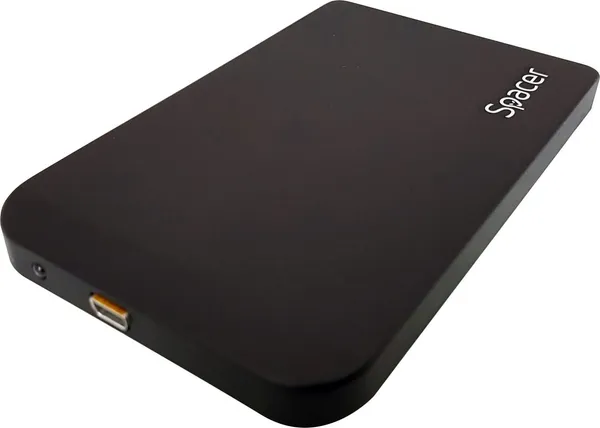
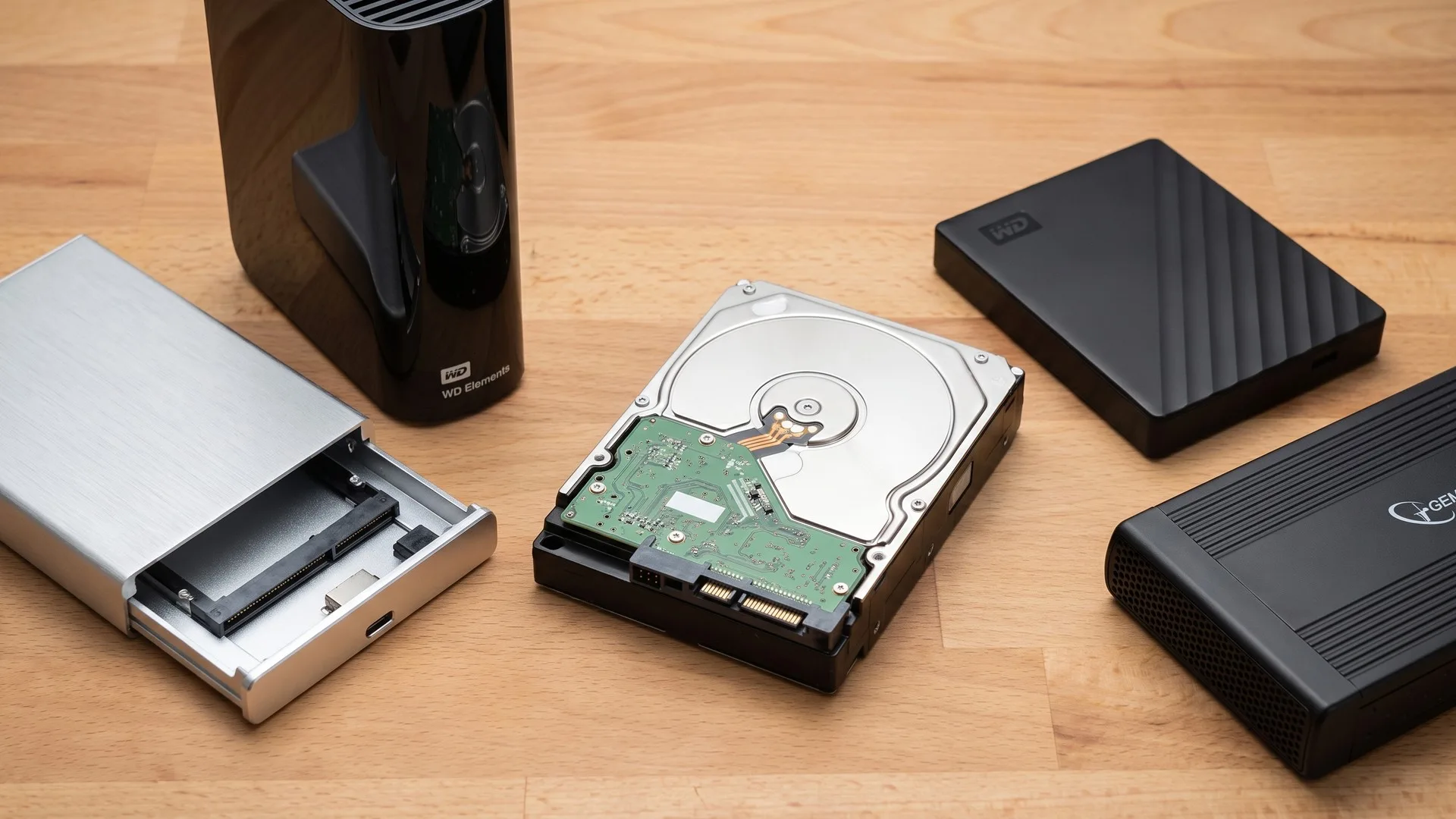
La un HDD extern portabil de 2,5 inch, electronica USB e lipită pe placa discului, deci discul nu se mai poate muta în alt calculator: dacă mufa cedează, datele ies doar prin service. Acum zece ani, în carcasa unui portabil stătea un disc de laptop cu interfață SATA și o plăcuță separată de conversie spre USB, deci puteai scoate discul și îl mufai oriunde. Ca să scadă costul și grosimea, producătorii au mutat între timp controlerul USB pe placa discului, așa că nu mai există un conector SATA pe care să îl folosești. Dacă mufa se fisurează, și conectorul Micro-B USB 3.0 se fisurează după ani de mufat și demufat, discul rămâne mut deși mecanica dinăuntru e sănătoasă. Recuperarea înseamnă lipituri fine într-un laborator și costă de câteva ori cât discul.
Peste asta, o parte dintre punțile USB integrate criptează datele în hardware, chiar dacă tu nu ai pus nicio parolă: fără cipul original, ce se citește de pe platane e zgomot. Nu toate modelele fac asta, dar pe fișă rareori scrie clar.
Discurile externe desktop de 3,5 inch nu au problema asta: în carcasa lor stă un disc SATA obișnuit plus o plăcuță de conversie separată, deci dacă se arde alimentatorul sau plăcuța, discul se scoate și se citește direct. Excepție fac seriile care criptează în punte, iar deschiderea carcasei anulează garanția: e o soluție de avarie, nu un plan.
Dacă vrei modularitate din prima zi, cumperi separat discul și carcasa: hard diskuri interne și rack-uri pentru hard disk. Dacă vrei simplitate, iei un disc extern gata făcut.
Alimentare: 5 V din USB sau 12 V din priză
Un disc de 2,5 inch se alimentează exclusiv din portul USB, la 5 V, iar unul de 3,5 inch cere 12 V de la un alimentator, deci nu poate fi pornit dintr-un port USB. La pornirea platanelor, discul de 2,5 inch cere un vârf de curent apropiat de 1 A. Un port USB 2.0 dă 500 mA, unul USB 3.0 în jur de 900 mA, deci marja e mică: cu un cablu prost sau un hub fără alimentare proprie, discul face un clic ritmic, dispare și reapare, iar copierea se întrerupe. Înainte să dai vina pe disc, mută-l pe un port din spatele calculatorului și schimbă cablul.
Alimentatorul propriu al discului de 3,5 inch îl scoate de sub problema portului: nepractic de cărat, dar stabil. De aici vin și diferențele de capacitate, 24-30 TB față de 5 TB maximum, și de viteză, 180-260 MB/s față de 90-130 MB/s susținut. Niciunul nu saturează un port USB 3.0, deci limita e mecanica.
CMR sau SMR: unde se prăbușește viteza la copii mari
Pentru un disc de backup alege CMR: SMR-ul se poartă normal în uz zilnic, dar la o copiere de sute de gigabytes viteza cade de câteva ori și transferul pare blocat. Pe platan, datele stau pe piste concentrice. La CMR (Conventional Magnetic Recording) pistele sunt paralele și separate de o bandă de gardă, deci scrierea uneia nu o atinge pe vecina. La SMR (Shingled Magnetic Recording) pistele se suprapun parțial, ca țiglele pe acoperiș, deci intră mai multă capacitate pe același număr de platane. Prețul e că discul nu mai poate rescrie o pistă fără să o strice pe următoarea: citește zona, o modifică și o rescrie întreagă.
În uz normal nu simți nimic, fiindcă discul tamponează scrierile într-o zonă rapidă. La un backup e exact invers: copiezi zeci sau sute de gigabytes deodată, tamponul se umple, iar discul intră în rescriere: viteza cade de la peste 100 MB/s la câteva zeci sau chiar sub 10 MB/s. Un disc SMR nu strică datele, doar transformă o oră de așteptare într-o noapte.
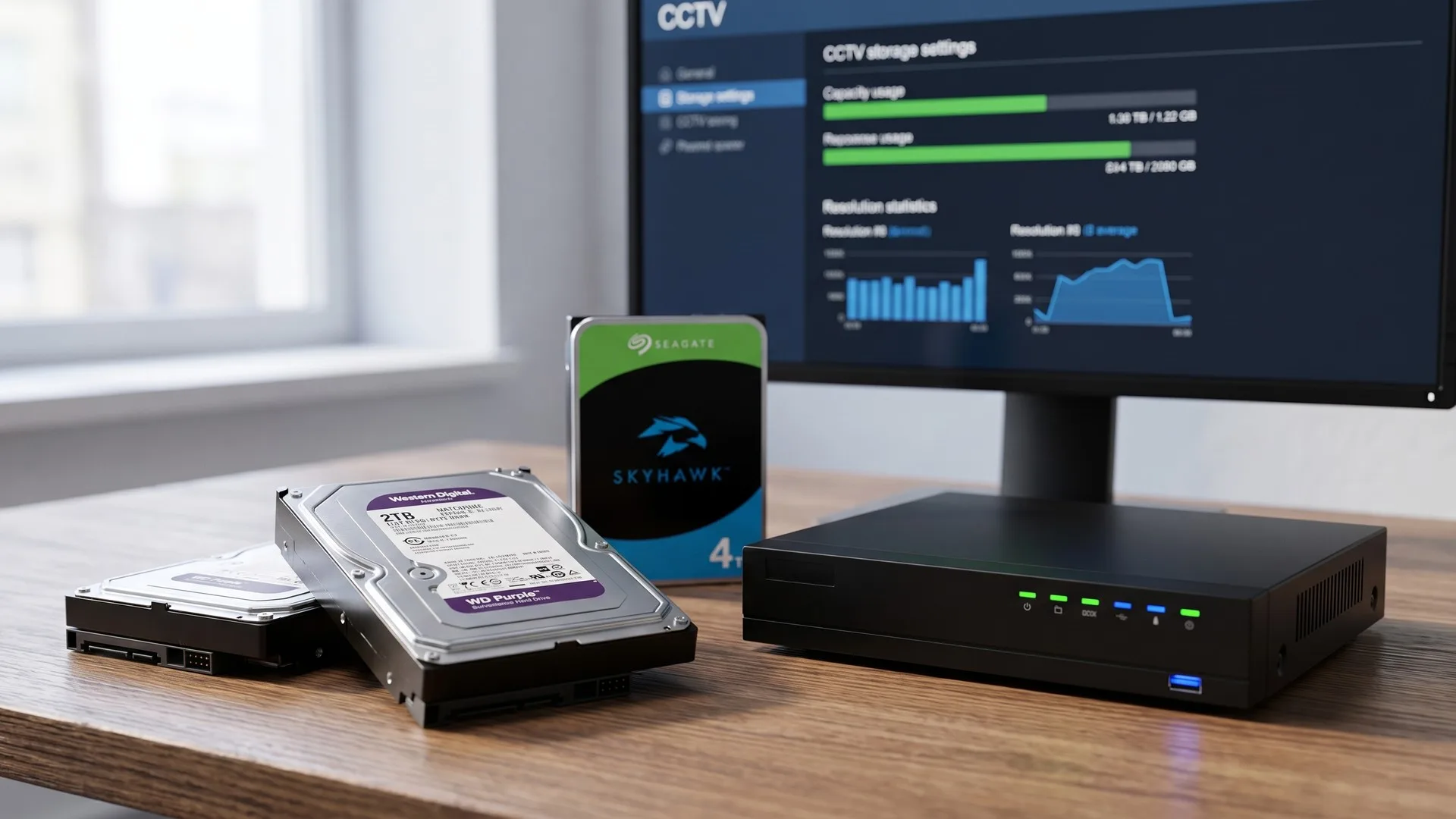
Portabilele de 2,5 inch peste 1 TB sunt aproape toate SMR, acceptabil pentru copii ocazionale de câțiva gigabytes. Discurile de 3,5 inch pentru NAS și pentru supraveghere sunt aproape mereu CMR, cu tehnologia trecută în fișă. Turația nu îți spune nimic: există discuri SMR la 7.200 rpm și CMR la 5.400 rpm.
Într-o matrice RAID problema devine mai serioasă, fiindcă rescrierea lentă poate scoate discul din matrice în timpul reconstrucției; detaliile sunt în ghidul despre nivelurile RAID și ce alegi pentru NAS.
Cum alegi un rack HDD: format, alimentare, punte
Un rack HDD (carcasă externă cu punte SATA spre USB, loc pentru disc și, la 3,5 inch, alimentator) se alege după trei lucruri: formatul și alimentarea potrivite discului, protocolul punții și carcasa metalică. Acolo stă diferența dintre unul foarte ieftin și unul decent.
Formatul și alimentarea. Un rack de 2,5 inch se alimentează din USB și primește discuri subțiri de laptop sau SSD-uri SATA. Unul de 3,5 inch vine obligatoriu cu alimentator de 12 V; o carcasă de 3,5 inch dată ca alimentată din USB e o descriere greșită.
Protocolul UASP. UASP (USB Attached SCSI Protocol) e felul în care puntea vorbește cu discul: punțile vechi folosesc BOT (Bulk-Only Transport), care trimite comenzile una câte una și așteaptă confirmare, iar UASP le pune într-o coadă și lasă discul să le reordoneze. La un SSD diferența e mare, la un hard disk mecanic e modestă, fiindcă discul e oricum sub plafonul portului. Merită să îl ai, nu merită o diferență mare de preț.
Carcasa din aluminiu. Un disc de 3,5 inch disipă în jur de 6-9 W, iar căldura trebuie să plece undeva: metalul o preia de pe șasiul discului, plasticul închis o ține înăuntru. Cât contează temperatura e mai nuanțat decât se scrie de obicei. Analizele pe populații mari de discuri, la Google și la Backblaze, nu au găsit o legătură clară între temperatură și defectare în intervalul 20-40 °C, în timp ce un studiu Microsoft pe un centru de date a găsit o creștere a ratei de defectare odată cu temperatura. Deci nu urmări un grad sau două, dar ține discul sub maximul din fișa lui, de obicei 55-60 °C, și nu îl închide în plastic fără aerisire.
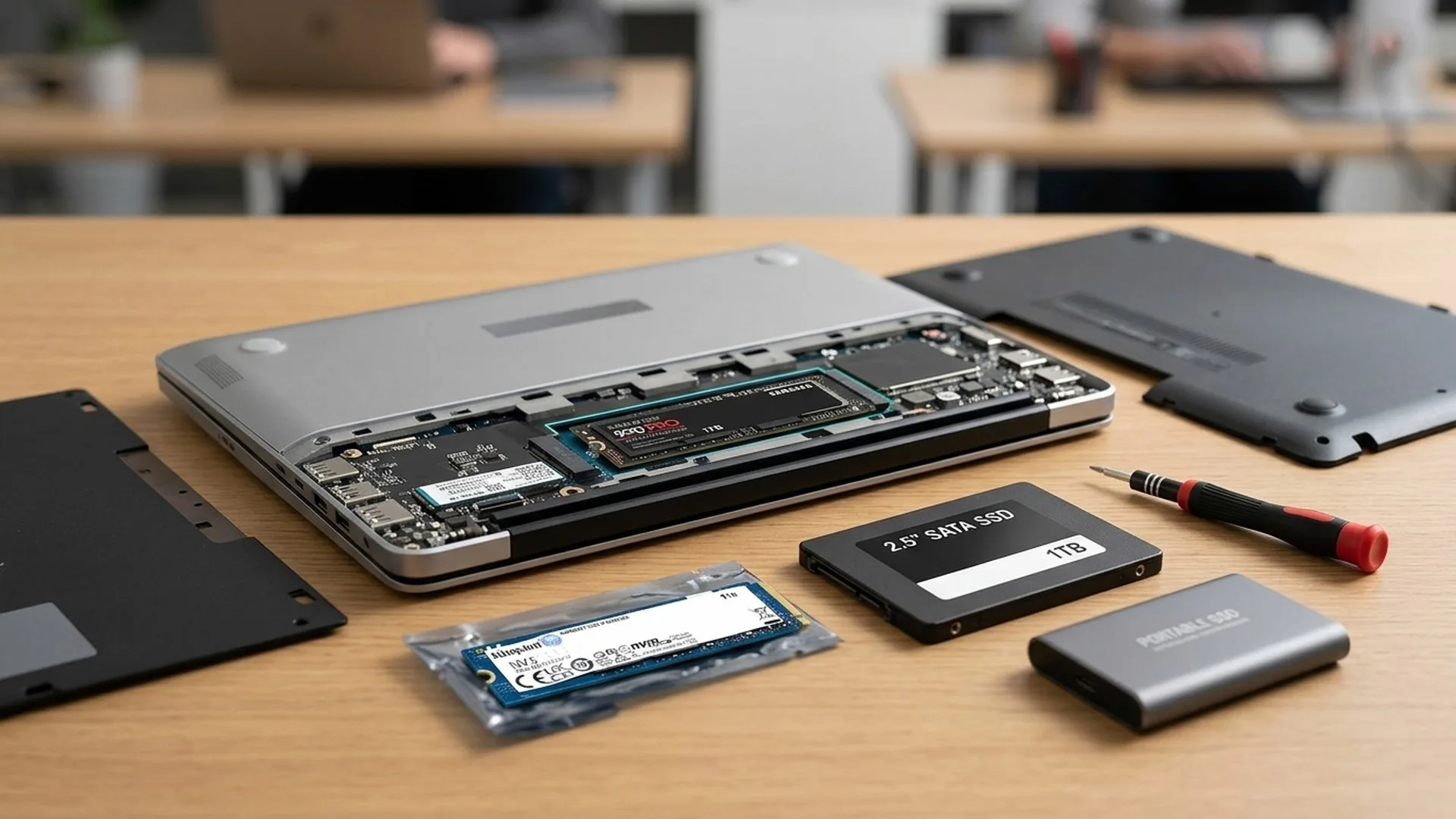
Pentru discuri de 2,5 inch și SSD-uri SATA alege tot metal: există rack-uri compacte fără șuruburi, în care discul intră prin glisare.
HDD sau SSD extern pentru poze și arhiva din sertar
Pentru pozele și arhivele pe care le pui deoparte și nu le mai atingi luni de zile alege HDD mecanic, iar SSD-ul extern păstrează-l pentru datele pe care le folosești des. Diferența vine din fizica celor două medii. Un hard disk păstrează informația ca orientare magnetică pe un strat solid, iar fără curent magnetismul nu se scurge: ce limitează un disc din sertar e mecanica lui, electronica și sectoarele care pot deveni ilizibile.
Un SSD păstrează informația ca sarcină electrică într-o celulă izolată, iar sarcina se scurge încet, cu atât mai repede cu cât celula a fost scrisă mai des și cu cât e mai cald. Standardul industriei, JEDEC JESD218, cere unui SSD de consum să păstreze datele un an la 30 °C după deconectare, iar cerința se aplică la capătul duratei de viață declarate, adică la un disc scris aproape complet. Unul folosit puțin ține mult mai mult, unul ținut la căldură mult mai puțin. Cât timp e alimentat, controlerul reîmprospătează singur blocurile, deci problema apare doar la depozitarea lungă fără curent.
Regula de decizie: dacă discul stă deconectat luni întregi, ia disc mecanic și pornește-l o dată pe an, nu ca să se ungă lagărul, ci ca să verifici că fișierele se mai citesc; dacă îl cari cu tine și îl folosești în fiecare săptămână, ia SSD extern, care nu are piese în mișcare. Comparația între tipurile de SSD e în ghidul despre SSD NVMe, SATA și extern, iar gama e la SSD-uri externe.
Regula de teren pentru fotografi: cardul rămâne plin până când copia ajunge în două locuri diferite. Ce card alegi e în ghidul de accesorii foto.
Regula 3-2-1 și programul care o pune în practică
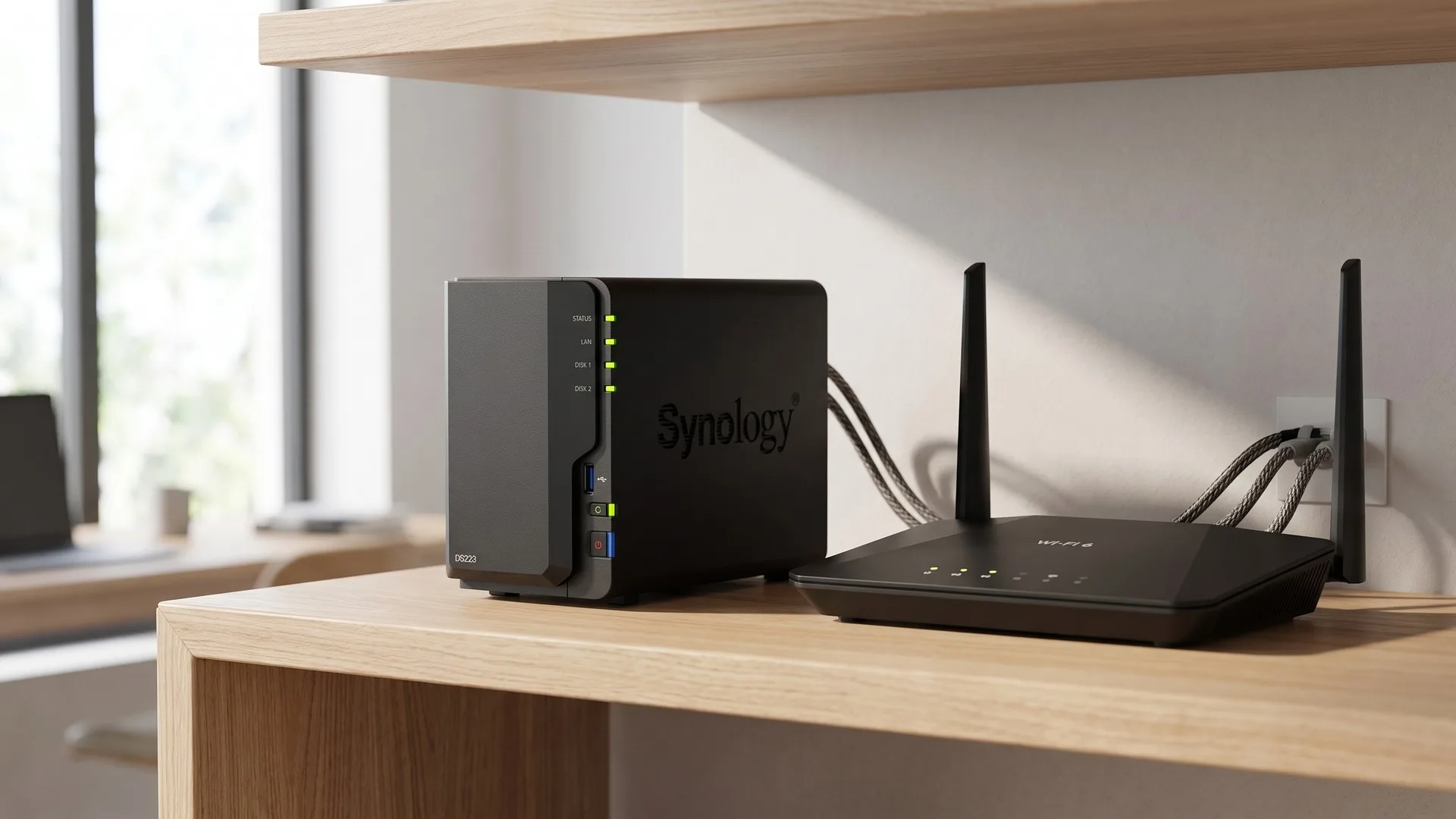
Regula 3-2-1 înseamnă trei copii ale datelor, pe două tipuri de suport, dintre care una în altă locație, și e minimul care rezistă la disc ars, laptop furat, inundație sau fișiere criptate de ransomware. Copia unu sunt datele de lucru, copia doi discul de backup de acasă, copia trei un al doilea disc ținut la părinți sau la birou, ori un serviciu de stocare în cloud. Un NAS de casă e o copie doi comodă, fiindcă se face singură, dar nu ține loc de cea din altă locație.
Pe Windows ai istoricul fișierelor pentru documente și poze, comanda robocopy pentru o copie identică rulată periodic și programe dedicate pentru imagini de sistem sau copii cu istoric. Pe macOS, Time Machine face exact ce trebuie: copii incrementale cu versiuni, pe un disc extern formatat pentru Mac.
Patru lucruri care contează mai mult decât marca discului:
- Discul de backup nu stă permanent conectat. Un ransomware criptează tot ce vede ca literă de unitate, iar ce apără cu adevărat e copia deconectată, nu antivirusul; detaliile sunt în ghidul despre antivirus gratuit sau suită plătită.
- Oglindirea simplă nu e backup. Dacă programul copiază identic sursa în destinație, o ștergere sau o criptare se propagă la următoarea rulare. Ai nevoie de versiuni, adică de starea de acum două săptămâni.
- Sistemul de fișiere. NTFS pentru Windows, formatul Apple pentru Mac, exFAT dacă discul circulă între ele. exFAT e comod, dar nu are jurnal, deci suportă prost o deconectare la mijlocul unei scrieri.
- Verificarea. Un backup pe care nu l-ai restaurat niciodată e o presupunere. O dată pe an, ia câteva fișiere la întâmplare și deschide-le după ce le copiezi înapoi.
Cât te costă un terabyte
Cel mai ieftin terabyte de backup vine de pe un disc extern desktop de 3,5 inch, în jur de 90-130 lei pe TB în septembrie 2026, de trei sau patru ori mai puțin decât pe un SSD extern. Metrica corectă nu e prețul, ci costul pe terabyte, iar la varianta modulară intră și rack-ul, o singură dată:
Cost per TB = (preț disc + preț rack) / capacitate în TB
| Variantă | Ce plătești | Cost per TB, orientativ, septembrie 2026 |
|---|---|---|
| HDD portabil 2,5 inch, 2-5 TB | Doar discul | în jur de 130-200 lei |
| HDD desktop 3,5 inch extern, 8-18 TB | Discul cu alimentator | în jur de 90-130 lei |
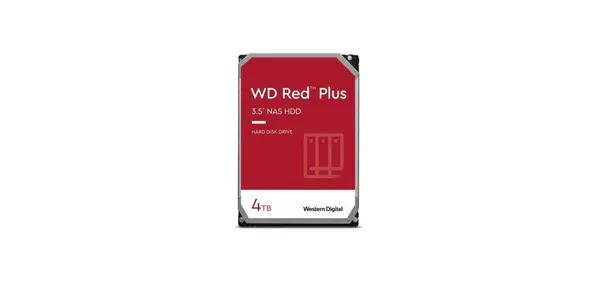
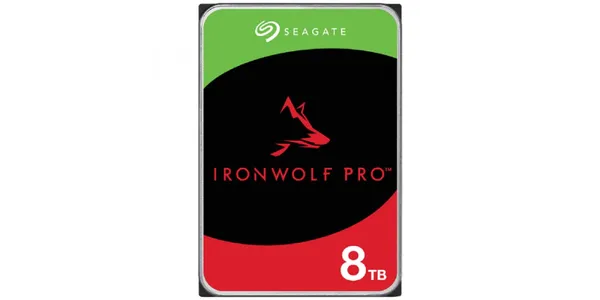
| HDD intern CMR 3,5 inch plus rack | Discul plus rack-ul | în jur de 120-180 lei |
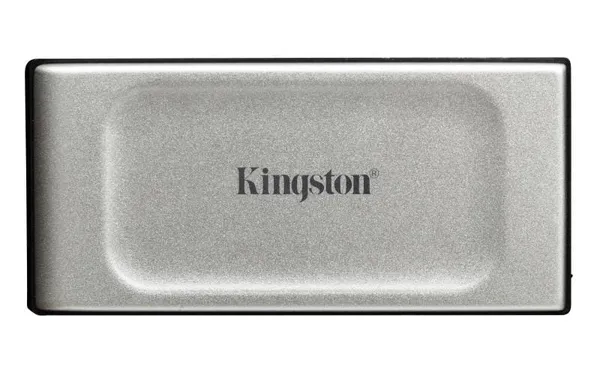
| SSD extern, 1-2 TB | Doar discul | în jur de 350-500 lei |
Două concluzii care contrazic ce se scrie de obicei. Prima: varianta modulară nu e cea mai ieftină pe terabyte. Un disc extern desktop mare iese de regulă la fel sau mai ieftin decât un disc intern pentru NAS cumpărat separat, fiindcă discurile de NAS se vând la preț de fiabilitate declarată. Rack-ul îl alegi pentru control și recuperabilitate, nu ca să economisești.
A doua: capacitatea mare ieftinește terabyte-ul, fiindcă diferența de preț dintre 4 și 8 TB e mult mai mică decât dublul. Ia din start capacitatea care îți acoperă arhiva pentru câțiva ani.
Cei cinci parametri SMART pe care îi citești
SMART (Self-Monitoring, Analysis and Reporting Technology) e jurnalul de telemetrie al oricărui hard disk, iar la un disc de backup contează cinci valori din el. Îl citești gratuit cu un program de diagnostic, inclusiv printr-un rack USB, dacă puntea lasă comenzile să treacă.
| ID | Atribut | Ce înseamnă | Ce faci |
|---|---|---|---|
| 05 | Reallocated Sectors | Sectoare defecte, înlocuite din rezervă | Peste zero, tratează discul ca suspect |
| C5 | Current Pending Sector | Sectoare instabile, încă neînlocuite | Copiază datele acum, nu peste o săptămână |
| C6 | Uncorrectable Sector | Sectoare pe care discul nu le mai citește | Datele din ele sunt deja pierdute |
| 09 | Power-On Hours | Orele de funcționare, uzura reală | Util la un disc cumpărat la mâna a doua |
| C7 | UltraDMA CRC Errors | Erori pe cablu sau pe puntea USB | Schimbă cablul sau rack-ul, nu discul |
Un sector realocat nu înseamnă că discul moare mâine, cum se scrie adesea, ci că suprafața a început să cedeze și că riscul de defectare crește sensibil: nu îl mai lăsa unică copie și planifică-i înlocuirea. Semnalul serios sunt valorile care cresc de la o lună la alta, nu valoarea absolută. Iar ultima linie e cea mai des interpretată greșit la un rack: erorile CRC apar pe drumul dintre disc și calculator, deci vinovate sunt cablul, mufa sau puntea, nu platanele.
Checklist înainte de comandă
Verifică, în ordinea asta, formatul discului, tehnologia de scriere, capacitatea, potrivirea rack-ului, garanția și cablul.
- Formatul discului: 2,5 inch dacă îl cari și te mulțumești cu 5 TB, 3,5 inch dacă stă pe birou.
- Tehnologia de scriere: CMR dacă faci copii de zeci sau sute de gigabytes deodată.
- Capacitatea: măsoară cât ocupă arhiva și adaugă loc de creștere pentru câțiva ani.
- La rack: format potrivit discului, alimentator de 12 V pentru 3,5 inch, punte cu UASP, carcasă metalică.
- Garanția: cea legală de conformitate e de doi ani, dar garanția comercială a producătorului diferă mult între serii, de la doi la cinci ani. Verifică și volumul anual de scriere declarat: un disc dat cu 180 TB pe an și unul cu 550 TB pe an nu sunt din aceeași clasă.
- Cablul și portul: un cablu bun, într-un port din spate, nu într-un hub fără alimentare.
Greșelile care se plătesc
Cele mai scumpe greșeli la backup nu țin de marca discului, ci de metodă: o singură copie, un disc SMR pentru arhive mari, un backup nerestaurat niciodată.
- O singură copie. Un disc extern, oricât de bun, rămâne o singură copie, iar prima defecțiune o duce cu ea. Ținut permanent conectat, ajung la el și ransomware, și supratensiunea, și ștergerea din greșeală.
- Disc SMR pentru arhive mari. Copierea pare blocată, iar tu cauți vina în cablu sau în calculator.
- Mutarea discului cât platanele se rotesc. Capul zboară la câțiva nanometri deasupra platanului, de zeci de mii de ori mai puțin decât grosimea unui fir de păr. O lovitură în timpul scrierii zgârie stratul magnetic.
- Backup nerestaurat niciodată. Fișiere corupte, arhive cu parola uitată, copii oprite de luni de zile: se descoperă la restaurare, nu la copiere.
- Discul de arhivă ținut lângă calorifer sau în pivniță. Alege un loc uscat, la temperatura camerei, în cutia lui antistatică.
Trei configurații concrete
Trei combinații acoperă majoritatea cazurilor: arhiva de familie, arhiva de fotograf sau de birou și lucrul pe teren.
- Poze de familie și documente, până în câțiva TB. Un portabil de 2,5 inch pentru copia de acasă, plus sincronizare în cloud pentru dosarul cu adevărat important. Ieftin, comod, suficient dacă rulează regulat.
- Arhivă de fotograf sau de birou, 4-12 TB. Un disc intern CMR de 3,5 inch într-un rack din aluminiu, plus un al doilea disc identic ținut în altă locație și rotit lunar. Costă mai mult decât un extern gata făcut, dar discul rămâne mutabil și verificabil.
- Lucru pe teren, filmare, montaj. Un SSD extern pentru cardurile descărcate în ziua filmării și un disc mecanic robust ca a doua copie, încă din mașină. Selecția de discuri externe pentru backup acoperă partea mecanică.
Pe scurt
- Pentru poze și arhive ținute acasă, HDD-ul bate SSD-ul extern la cost și la păstrare; discul de 3,5 inch dă cei mai mulți terabytes pe leu, iar portabilul de 2,5 inch se oprește la 5 TB.
- La portabilele de 2,5 inch mufa USB e lipită pe placa discului, deci o mufă ruptă înseamnă laborator; în carcasa unui desktop de 3,5 inch e un disc SATA obișnuit.
- Rack plus disc intern nu e varianta cea mai ieftină pe terabyte, ci cea cu cel mai mult control: schimbi carcasa, păstrezi discul.
- CMR pentru copii mari, altfel viteza se prăbușește la mijlocul arhivei; turația nu îți spune nimic despre asta.
- Pentru arhiva ținută deconectată alege disc mecanic: un SSD de consum are cerință de păstrare de un an la 30 °C fără curent, la capătul duratei lui de viață.
- Trei copii, două tipuri de suport, una în altă locație, iar discul de backup stă deconectat între rulări.
- Citește SMART înainte să te bazezi pe un disc; erorile CRC înseamnă cablu sau rack, nu platane.