Cum alegi un NAS pentru acasă: Synology sau QNAP, backup și Plex
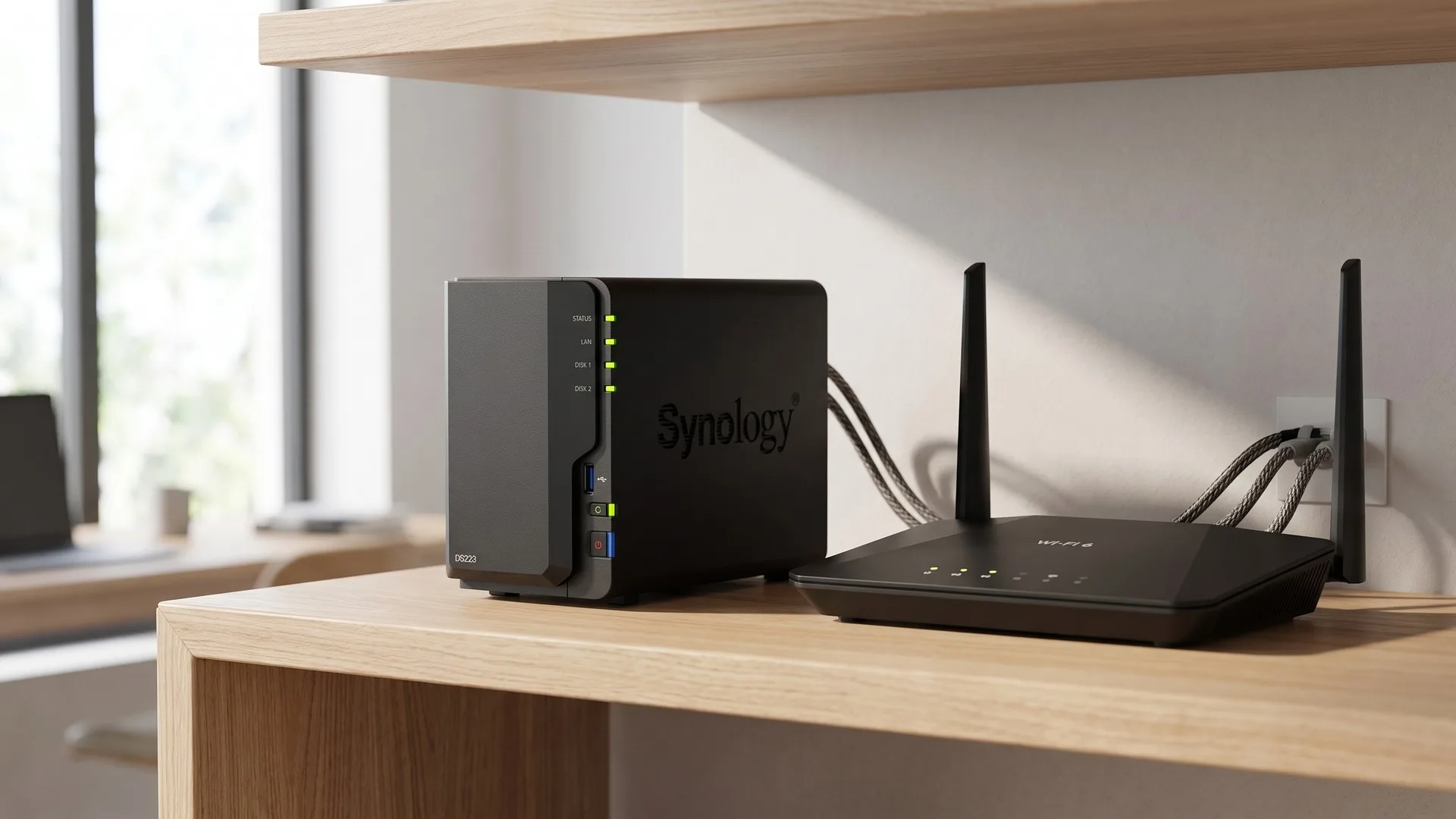
Alegi un NAS pentru acasă după câți sunteți și cât spațiu ai: se justifică de la 2-3 utilizatori sau de la circa 4 TB de date în sus, altfel un disc extern e mai ieftin. Synology are software mai simplu, snapshoturi și SHR; QNAP dă mai mult hardware, inclusiv procesorul Intel cerut de Plex la 4K.
Răspunsul rapid
Cum alegi un NAS pentru acasă, în cinci verdicte:
Un NAS (Network Attached Storage, un mic server de stocare legat la router) se justifică de la 2-3 utilizatori sau de la circa 4 TB de date în sus. Sub atât, un disc extern rotit lunar costă de câteva ori mai puțin. Ce cumperi nu e spațiu, ci backup automat de pe telefoane și streaming în rețeaua locală.
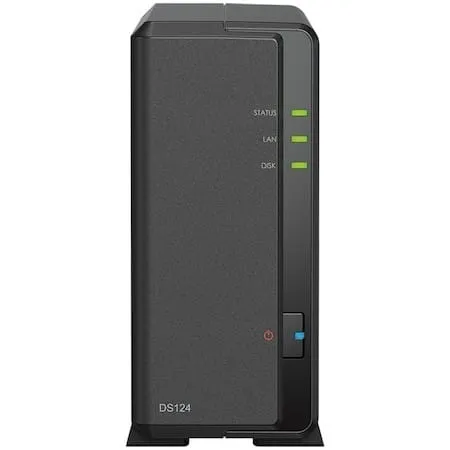
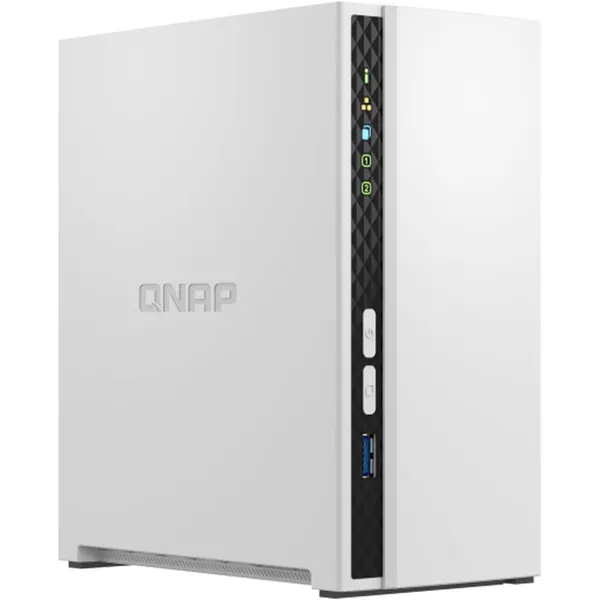
Synology sau QNAP: Synology are software mai simplu, sistemul de fișiere Btrfs cu snapshoturi și SHR, schema care acceptă și discuri de capacități diferite. QNAP dă mai mult hardware pe aceiași bani: 2,5 Gbps, ieșire HDMI și, pe seriile x86, procesor Intel.
Două sloturi înseamnă doar oglindire. Din două discuri de 4 TB rămâi cu 4 TB utili și, ca să crești, le schimbi pe amândouă. Patru sloturi dau 12 TB din patru discuri de 4 TB și acceptă extinderea disc cu disc.
Plex la 4K se decide din procesor. Transcodarea (reconstruirea filmului în timp real, când aparatul care îl redă nu suportă formatul original) cere un procesor Intel x86 cu grafică integrată; pe cele ARM merge doar redarea directă. La Plex accelerarea ține de abonamentul Plex Pass, la Jellyfin e gratuită.
Nu îl expune direct în internet. Deschiderea porturilor spre panoul de administrare e greșeala care i-a costat cel mai mult pe posesorii de NAS. Folosește un VPN sau releul producătorului, cu autentificare în doi pași activată.
NAS, abonament sau disc extern: ce rezolvă fiecare
NAS-ul devine soluția potrivită de la 2-3 utilizatori sau circa 4 TB de date în sus; sub acest prag un disc extern face aceeași treabă cu mult mai puțini bani, iar abonamentul cloud rămâne cea mai comodă cale de acces de oriunde.
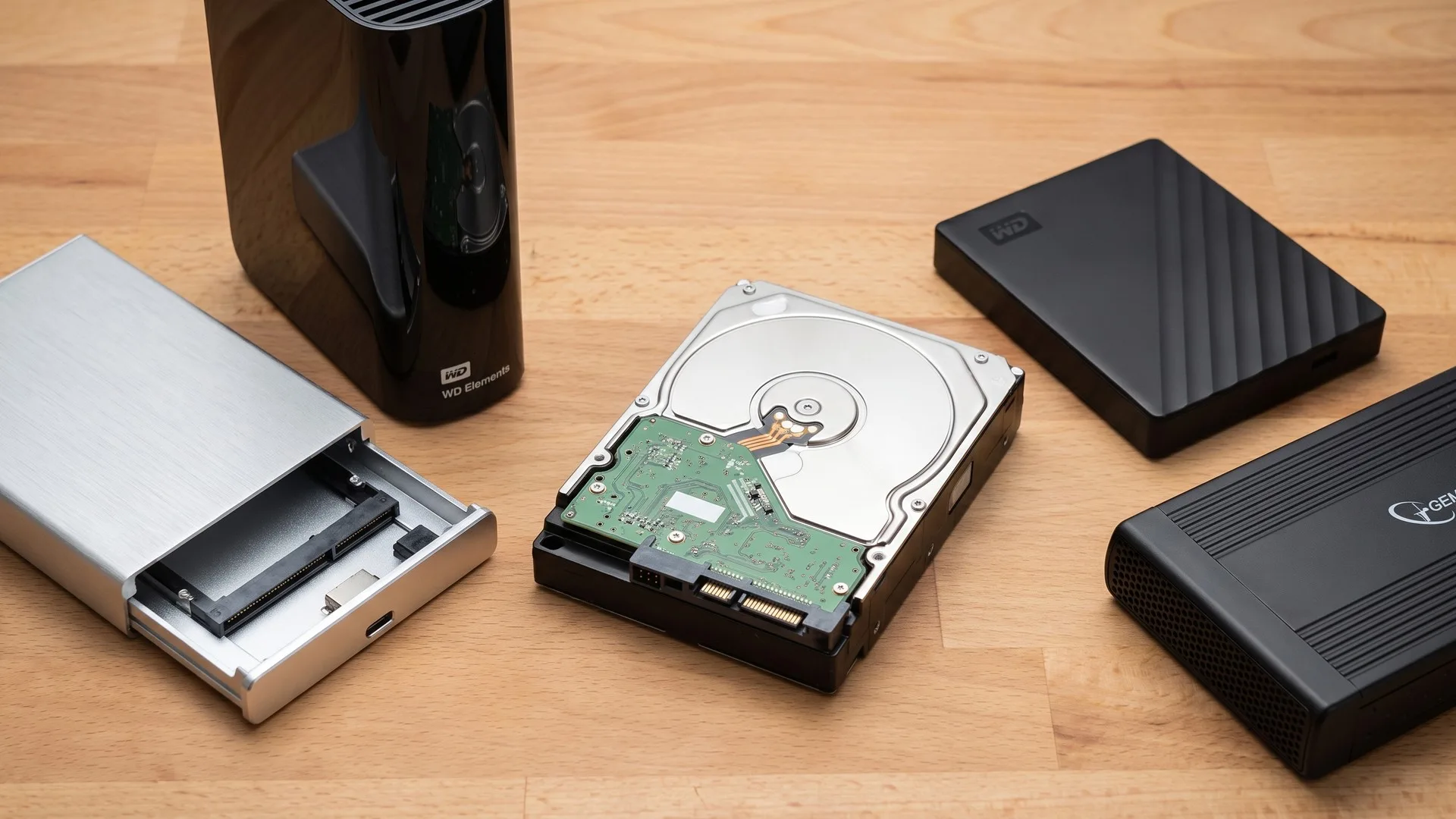
Un disc extern e o copie pe care o faci tu, un abonament e spațiu închiriat de la altcineva, iar NAS-ul face copiile singur și le servește în rețeaua ta, non-stop.
Regula de decizie: un singur calculator și pozele de salvat înseamnă un disc extern rotit lunar. Trei telefoane care își umplu memoria, două laptopuri și un televizor pe care vrei filmele fără stick înseamnă o problemă de infrastructură, iar acolo intră NAS-ul.
Ce compari | Abonament cloud 2 TB | NAS 2 sloturi, 2 x 4 TB | Disc extern 8 TB |
|---|---|---|---|
Cost la pornire | zero | circa 2.300-3.400 lei | circa 750-1.050 lei |
Cost pe an | circa 550-600 lei | circa 200 lei curent | zero |
Spațiu util | 2 TB | 4 TB | 8 TB, o singură copie |
Acces de oriunde | imediat | da, după configurare | nu |
Rezistă la un disc mort | da | da, prin oglindire | nu |
Cifre orientative pentru septembrie 2026; verifică prețurile curente.
În cât se amortizează un cloud privat
Un cloud privat se amortizează în circa șase ani față de un abonament de 2 TB. Amortizarea are trei termeni:
Ani până se amortizează = Cost sistem / (Abonament pe an - Curent electric pe an)
Un NAS cu două sloturi și două discuri de 4 TB costă în jur de 2.500 de lei. Abonamentul de 2 TB pe care îl înlocuiește e în jur de 50 de lei pe lună, adică 600 pe an. Curentul: 18 W continuu înseamnă 18 x 24 x 30 / 1.000 = circa 13 kWh pe lună, circa 200 de lei pe an. Rezultă 2.500 / (600 - 200) = circa 6 ani.
Șase ani e un răspuns onest, nu unul de reclamă, și se scurtează în trei situații: când depășești 2 TB și furnizorul te mută pe treapta următoare, când NAS-ul înlocuiește mai multe abonamente de familie și când folosești și restul funcțiilor. Mai există un cost pe care calculele de pe internet îl uită: discurile se schimbă, deci pune în buget o rundă de înlocuire la 5-7 ani.
Synology sau QNAP: ce se schimbă cu adevărat
Synology e alegerea pentru un cloud privat de familie cu administrare minimă, QNAP pentru transcodare video, rețea rapidă și un utilizator mai tehnic. Fiabilitatea e comparabilă; diferă sistemul de operare (DSM la Synology, QTS sau QuTS hero la QNAP) și hardware-ul primit pe aceiași bani.
Criteriu | Synology (DSM) | QNAP (QTS sau QuTS hero) |
|---|---|---|
Sistem de fișiere | Btrfs, cu sume de control și snapshoturi | ext4 la QTS, ZFS la QuTS hero, care cere mai multă memorie |
Discuri inegale | SHR le folosește aproape integral | doar RAID clasic, aliniat la cel mai mic disc |
Aplicație pentru poze | Synology Photos, cea mai apropiată de Google Photos | QuMagie, cu interfață mai tehnică |
Hardware pe aceiași bani | mai des 1 Gbps pe modelele de intrare | 2,5 Gbps și HDMI mai frecvente, Intel pe seriile x86 |
SHR e argumentul serios pentru Synology. SHR (Synology Hybrid RAID) e schema proprie de redundanță care acceptă discuri de capacități diferite, deci crești volumul înlocuind discurile pe rând, fără să refaci totul. Ce câștigi exact e în ghidul despre nivelurile RAID și SHR.
Securitatea nu e o proprietate de marcă. Ambii producători au avut vulnerabilități și ambii au fost ținta unor campanii de ransomware îndreptate spre aparate expuse direct în internet, cea mai amplă documentată public lovind NAS-uri QNAP în 2022. Concluzia nu e că o marcă ar fi nesigură, ci că un NAS accesibil din internet e o țintă indiferent de siglă.
Verifică lista de discuri validate de producător pentru modelul exact: Synology a restrâns pe aparatele lansate din 2025 unitățile acceptate pentru funcționalitate completă. Gama e în categoria de servere NAS.
Câte sloturi: 1, 2 sau 4
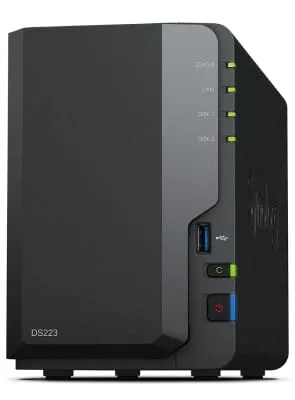
Două sloturi sunt alegerea implicită acasă, patru dacă vrei să crești disc cu disc, iar unul singur doar ca a doua copie. Numărul de sloturi decide redundanța și spațiul util.
Sloturi | Ce poți configura | Spațiu util cu discuri de 4 TB | Când îl alegi |
|---|---|---|---|
1 | fără redundanță | 4 TB | doar ca destinație secundară de backup |
2 | oglindă sau SHR | 4 TB din 8 instalați | alegerea implicită acasă |
4 | paritate simplă sau dublă | 12 TB sau 8 TB din 16 instalați | colecție media mare, birou mic |
Un NAS cu un singur slot nu protejează nimic: dacă discul moare ai pierdut tot, ca la un disc extern, doar că ai plătit în plus carcasa și sistemul de operare.
Cu două sloturi, singura variantă cu redundanță e oglindirea, adică jumătate din capacitatea instalată: al doilea disc nu îți dă spațiu, îți dă timp de reacție. Consecința: nu poți crește altfel decât schimbând ambele discuri.
Cu patru sloturi, aceleași discuri se transformă în trei sferturi din capacitate. Pentru 16 TB utili, un aparat cu două sloturi cere două discuri de 16 TB, iar unul cu patru sloturi cere trei discuri de 8 TB, mai accesibile, și lasă un slot liber cu care urci la 24 TB. Dacă nu treci de 8-10 TB, ia două sloturi; dacă ezită cineva în casă, ia patru.
Procesor și memorie: ce cere Plex și ce cer pozele
Fișierele, backupul și pozele merg pe orice procesor de NAS, dar filmele transcodate cer unul Intel x86 cu grafică integrată. E decizia care nu se mai repară după cumpărare: procesorul nu se schimbă.
Un server media (Plex, Jellyfin sau Emby) trimite filmul în două feluri. La redare directă îl trimite așa cum e, iar NAS-ul aproape că nu muncește; merge pe orice model, inclusiv ARM, dacă aparatul care redă înțelege formatul. Tot aici intră și DLNA, protocolul prin care un televizor mai vechi vede singur folderele partajate din rețea, fără aplicație. La transcodare NAS-ul reconstruiește fluxul în timp real, iar asta cere putere de calcul: televizorul nu suportă codecul, te uiți din afara casei pe o conexiune care nu duce bitrate-ul original (câți megabiți pe secundă ocupă filmul), sau subtitrarea e de tip imagine și trebuie desenată peste film. Ultima o eviți dacă folosești subtitrări externe, în format text.
Procesor ARM (Realtek, Cortex, Annapurna): bun pentru fișiere, backup, poze și redare directă, fără transcodare 4K. Aici intră modelele de intrare ale ambelor mărci.
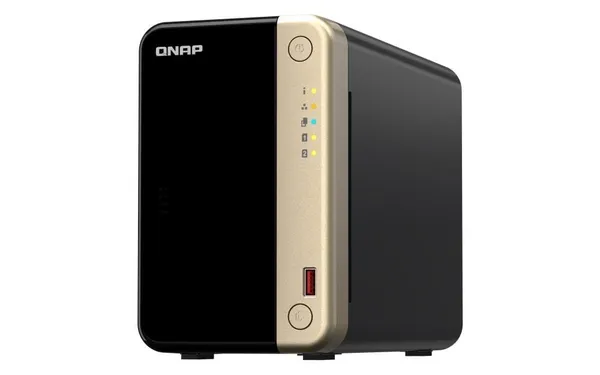
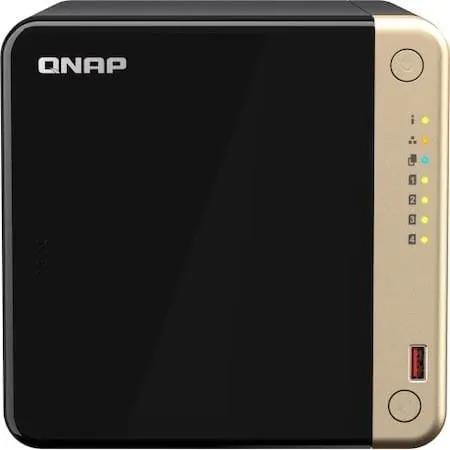
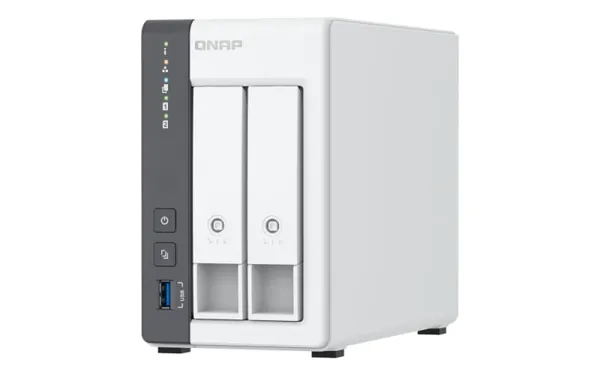
Procesor Intel x86 cu grafică integrată: transcodare accelerată și, pe unele modele, ieșire HDMI. În catalogul de față, seria QNAP TS-x64 (TS-264, TS-464, TS-664) are procesor Intel Celeron cu grafică integrată și porturi de 2,5 Gbps.
Procesor AMD fără grafică integrată: putere pentru containere și mașini virtuale, fără accelerare video.
Două capcane de cost. La Plex, transcodarea accelerată e o funcție din abonamentul Plex Pass, deci pune-l în buget sau alege Jellyfin, care o oferă gratuit, cu mai multă configurare. Și niciun NAS de birou nu duce patru fluxuri 4K transcodate simultan: dacă se uită trei oameni deodată, televizoarele trebuie să redea direct.
Memoria e mai simplă: 2 GB acoperă fișiere, backup, poze și un server media cu unu sau doi utilizatori, iar 4-8 GB îți trebuie pentru containere, supraveghere video sau ZFS, care folosește memoria drept cache.
Backupul automat al telefonului, în practică
Backupul automat al pozelor din telefon pe NAS se face cu aplicația de fotografii a producătorului: instalezi Synology Photos sau QuMagie, o legi la contul tău de pe aparat, îi dai voie să încarce pe Wi-Fi, iar pozele noi ajung singure acasă, fără abonament lunar.
Patru lucruri de știut înainte. Prima încărcare durează: o galerie de 200 GB trece în ore, deci lasă telefonul în priză peste noapte. Pe iPhone, încărcarea în fundal are limite, fiindcă sistemul oprește aplicațiile care lucrează prea mult nesupravegheat; deschide-o periodic. Pe Android, optimizarea bateriei produce același efect. Eliberarea spațiului de pe telefon mută riscul: ștergi din galerie pozele urcate, iar de atunci singura copie e pe NAS. Și recunoașterea fețelor merge și pe modelele de intrare, cea de obiecte nu întotdeauna; lista compatibilităților e publicată de producător și se schimbă, deci verific-o pentru modelul exact. Argumentul de confidențialitate e real: indexarea și gruparea fețelor se fac pe NAS, deci pozele nu ajung pe serverele nimănui.
Snapshoturile contra ransomware: ce fac și ce nu fac
Snapshoturile opresc un ransomware care criptează dinspre un calculator din rețea, dar nu opresc pe cineva ajuns administrator pe NAS și nu țin loc de backup. Un snapshot e o fotografie a stării unui folder la un moment dat. Pe sistemele care scriu prin copiere la modificare, precum Btrfs sau ZFS, se creează aproape instantaneu și inițial nu ocupă spațiu suplimentar, fiindcă păstrează doar referințe către blocurile existente. Programate orar, îți permit să revii la starea de dinaintea unei criptări.
Snapshoturile nu sunt însă imune prin natura lor. Pentru un calculator din rețea care are folderul montat sunt inaccesibile, și de aceea opresc un ransomware obișnuit, care criptează ce vede ca literă de unitate. Dar cine reușește să se autentifice ca administrator pe NAS le poate șterge, iar exact asta au făcut campaniile care au vizat aparate expuse în internet. Blocarea lor la ștergere e o opțiune separată, neactivată implicit.
A doua limită: snapshoturile stau în același pool cu datele, deci dispar odată cu volumul. Sunt un mecanism de revenire rapidă, nu un backup. Felul în care ajunge un ransomware la fișiere e explicat în ghidul despre antivirus gratuit sau suită plătită. Acasă e rezonabil să programezi snapshoturi orare pe folderul cu documente și poze, plus câteva zilnice și săptămânale.
Accesul de la distanță: releu sau VPN
Accesează NAS-ul de la distanță prin VPN dacă datele contează, prin releul producătorului dacă vrei simplitate, și în niciun caz prin porturi deschise în router. Diferența dintre cele trei e cât din NAS vede internetul.
Porturi deschise în router, direct spre NAS. Varianta care nu se mai folosește: panoul de administrare devine vizibil pentru oricine scanează internetul, iar porturile implicite ale ambelor mărci sunt printre primele căutate.
Releul producătorului (QuickConnect la Synology, myQNAPcloud la QNAP). Nu ceri IP fix și nu deschizi nimic în router: NAS-ul inițiază conexiunea, iar traficul trece printr-un releu al producătorului când legătura directă nu e posibilă. E comod și mult mai sigur decât porturile deschise, dar pagina de autentificare rămâne accesibilă prin releu.
VPN (rețea privată virtuală, un tunel criptat între telefon și rețeaua de acasă), fie serverul din NAS, fie unul de pe router, fie un serviciu dedicat. Telefonul intră în rețeaua de acasă, iar NAS-ul rămâne invizibil din internet. E varianta pentru date care contează, cu prețul unei configurări în plus.
Indiferent de metodă: dezactivează contul implicit de administrator, activează autentificarea în doi pași și blocarea automată după câteva încercări greșite, instalează actualizările la timp.
Ce discuri pui în NAS
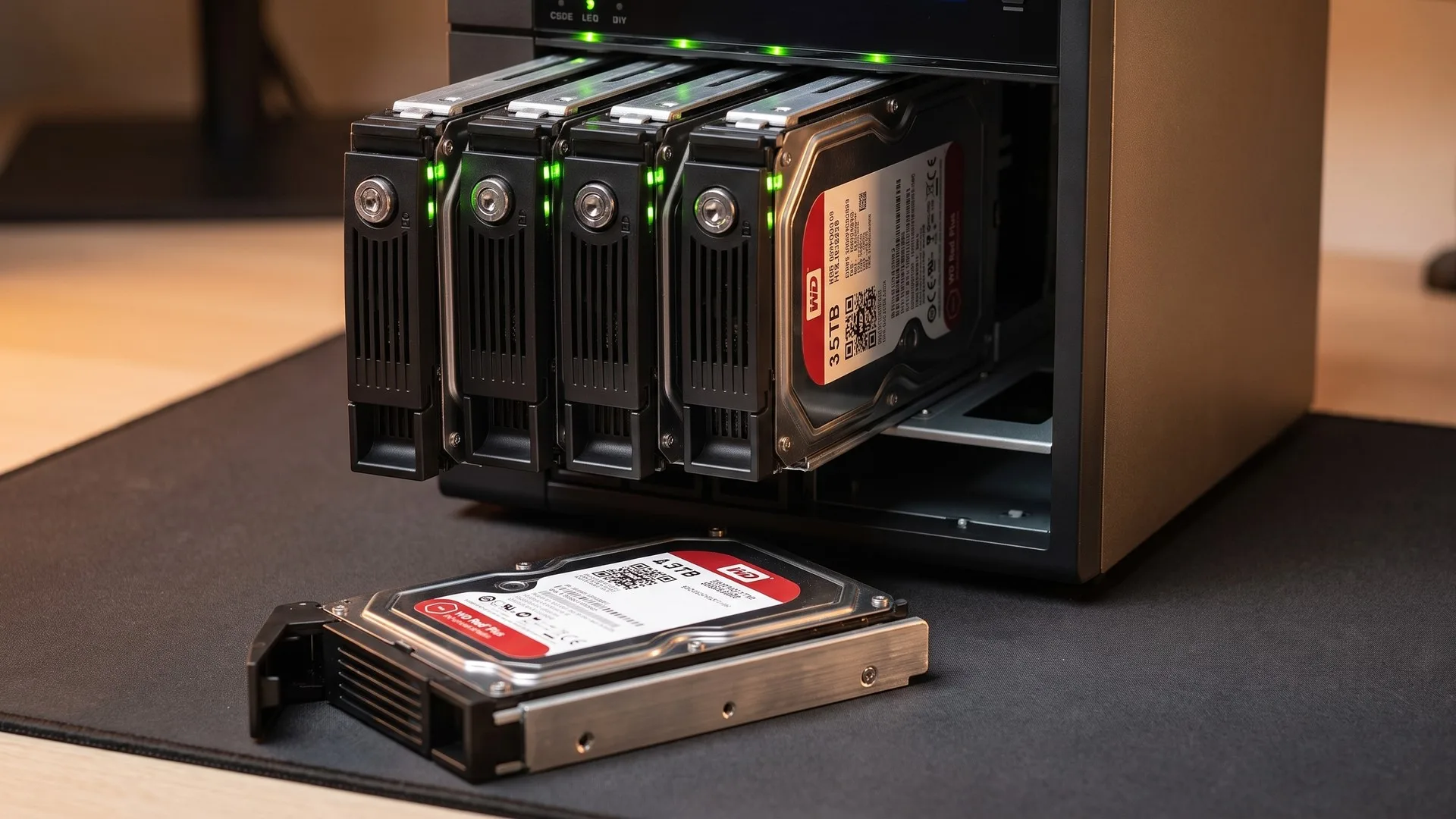
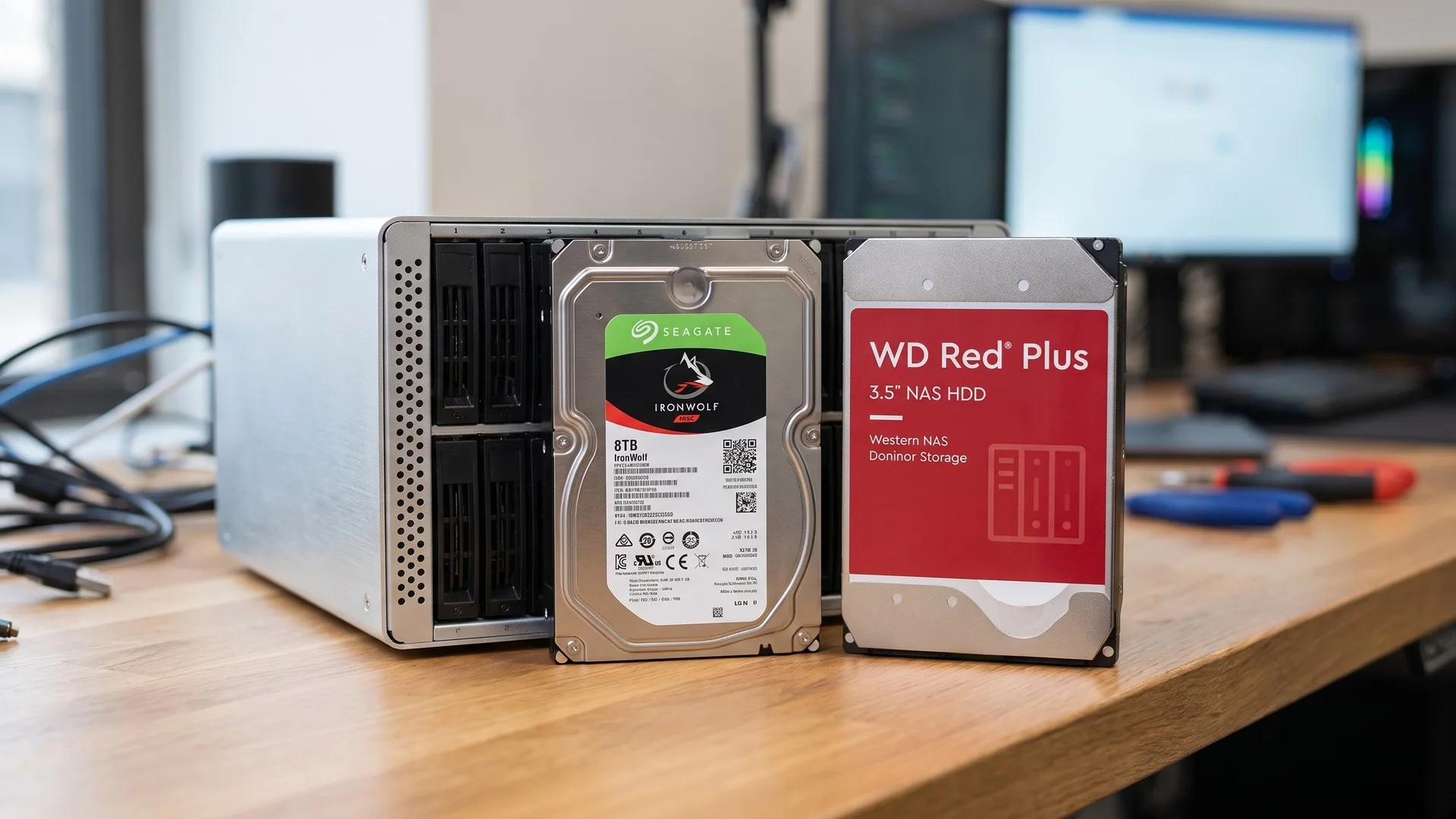
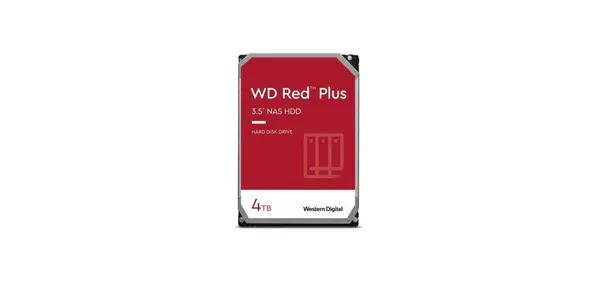
În NAS pui discuri dedicate, cu tehnologie CMR și cu limitarea timpului de recuperare a erorilor. Un disc de desktop funcționează, dar se poartă prost exact când contează. Trei diferențe reale:
Limitarea timpului de recuperare a erorilor. Când dă peste un sector greu de citit, un disc de desktop insistă zeci de secunde sau minute, iar controlerul îl consideră mort și îl scoate din matrice. Cele pentru NAS renunță după câteva secunde și lasă redundanța să reconstruiască sectorul.
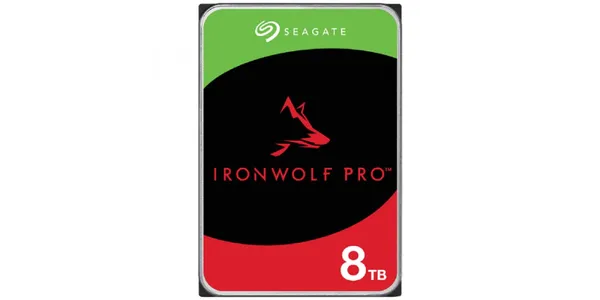
Volumul anual de lucru declarat. Seriile obișnuite de NAS sunt date pentru circa 180 TB scriși și citiți pe an, cele profesionale pentru circa 550 TB. Acasă nu atingi nici prima cifră.
Senzorii de vibrație, care contează de la patru discuri în sus.
Alege CMR (piste scrise una lângă alta), nu SMR (piste suprapuse): cele din urmă se prăbușesc la scrieri lungi și pot fi scoase din matrice tocmai la reconstrucție, iar diferența e detaliată în ghidul despre HDD intern, extern sau rack pentru backup. Modelele potrivite sunt în categoria de hard diskuri pentru server și NAS.
Dacă NAS-ul preia și înregistrările de la camere, dimensionarea pleacă de la bitrate și de la zilele de păstrare; calculul e în ghidul despre câți TB îți trebuie pentru camere de supraveghere.
Viteza reală în rețea, consumul și zgomotul
Pe o rețea de 1 Gbps, transferul real spre un NAS se așază în jur de 110-115 MB/s, adică un film de 10 GB trece în circa un minut și jumătate. Pe 2,5 Gbps urci spre 250-290 MB/s, dar numai dacă țin pasul toate trei verigile: NAS-ul, calculatorul și switch-ul dintre ele. Un hard disk mecanic dă 150-250 MB/s, deci acolo discurile devin limita.
Consumul unui aparat cu două discuri de 3,5 inch e de 15-25 W în funcționare și scade la 5-10 W cu discurile în repaus. La 18 W continuu ies circa 13 kWh pe lună, adică vreo 17 lei la 1,30 lei pe kWh (preț orientativ la data acestui ghid). Atenție însă: repausul nu se activează dacă un serviciu scrie constant, iar indexarea pozelor, containerele sau supravegherea fac exact asta.
Zgomotul e subestimat sistematic: discurile mecanice se aud când caută date, iar ventilatorul se aude permanent, chiar dacă discret. Nu îl pune în dormitor; locul lui e într-un hol, o debara ventilată sau lângă router. Și un detaliu ieftin: un aparat care scrie în momentul unei pene poate rămâne cu volumul deteriorat, iar un UPS legat prin USB îi comandă oprirea curată.
Checklist înainte de comandă
Șase lucruri de verificat înainte de comandă:
Numărul de sloturi, decis pe capacitatea de peste trei ani; trecerea de la două la patru înseamnă alt aparat.
Tipul procesorului. ARM pentru fișiere și poze, Intel x86 cu grafică integrată pentru transcodare video. Nu se schimbă ulterior.
Memoria și dacă se poate extinde. 2 GB ajung acasă, 4-8 GB pentru containere sau ZFS.
Viteza portului de rețea: 2,5 Gbps fără switch potrivit rămâne 1 Gbps.
Lista de discuri validate de producător pentru modelul exact, plus tehnologia CMR pe fișa discului.
Bugetul complet: aparat, discuri, UPS și, la Plex cu transcodare, abonamentul Plex Pass.
Greșelile care se plătesc
Cele mai scumpe greșeli sunt expunerea directă în internet și procesorul ales sub nevoie:
Porturi deschise în router spre panoul NAS-ului. Releu sau VPN, niciodată expunere directă.
Contul implicit de administrator lăsat activ, fără autentificare în doi pași. E primul încercat de scripturile automate.
Model cu procesor ARM cumpărat pentru Plex. Merge până când televizorul cere alt format.
Discuri de desktop într-o matrice. Merg luni bune și cedează exact la reconstrucție.
NAS-ul tratat ca backup unic. Oglindirea și snapshoturile nu te apără de furt, incendiu sau de un cont de administrator compromis.
Aparatul pus în dormitor. Se aude noaptea, iar mutarea lui înseamnă cablu de rețea tras din nou.
Trei configurații concrete
Configurațiile care acoperă majoritatea caselor diferă prin numărul de sloturi și prin procesor:
Familie, poze și backup de telefoane. Două sloturi, procesor ARM, două discuri de 4 TB în oglindă, aplicația de fotografii pe toate telefoanele și un disc extern rotit lunar la părinți ca a treia copie.
Colecție media și server pentru televizoare. Două sau patru sloturi, procesor Intel cu grafică integrată, 8 GB de memorie, 2,5 Gbps și biblioteci configurate ca televizoarele să redea direct.
Birou mic. Patru sloturi, paritate dublă pe discuri mari, UPS obligatoriu și o copie automată în afara sediului. Aici se justifică discurile din seria profesională.
Pe scurt
Un NAS se justifică de la 2-3 utilizatori sau de la circa 4 TB de date. Sub atât, un disc extern rezolvă aceeași problemă cu mult mai puțini bani, iar amortizarea față de un abonament de 2 TB e de ordinul a șase ani.
Synology dă software mai simplu, Btrfs cu snapshoturi și SHR pentru discuri inegale; QNAP dă mai mult hardware pe aceiași bani, inclusiv procesoarele Intel cerute de transcodare.
Două sloturi înseamnă oglindire și jumătate din capacitate, fără creștere în afară de schimbarea ambelor discuri. Patru sloturi dau trei sferturi și extindere disc cu disc.
Procesorul nu se schimbă niciodată: ARM pentru fișiere și poze, Intel x86 cu grafică integrată pentru transcodare, care la Plex cere abonament.
Snapshoturile opresc un ransomware venit dinspre un calculator din rețea, dar nu pe cineva ajuns administrator pe NAS, și nu țin loc de a treia copie din altă locație.
Accesul de la distanță se face prin VPN sau prin releul producătorului cu autentificare în doi pași, niciodată prin porturi deschise în router.