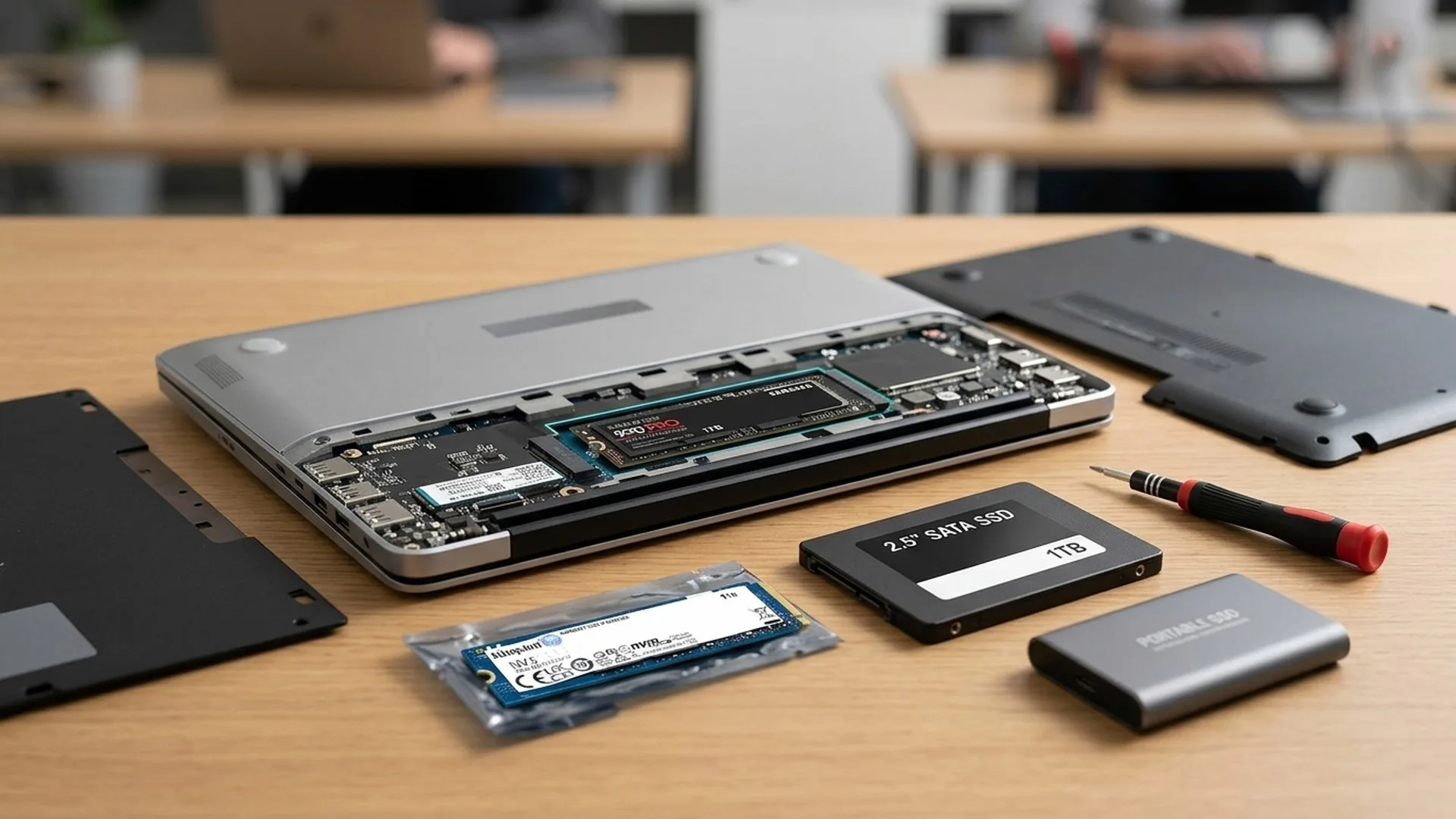
Diferența dintre SSD NVMe și SATA (și când merită unul extern)
Dacă pleci de la un hard disk mecanic, orice SSD e un salt uriaș. Diferența dintre SSD NVMe și SATA, circa 7.000 față de circa 550 MB/s, se vede la fișiere mari și jocuri, nu la pornirea Windows. Verifică întâi ce slot M.2 ai, apoi alege tipul de memorie.
Răspunsul rapid
- Diferența dintre SSD NVMe și SATA, circa 7.000 față de circa 550 MB/s pe hârtie, contează mai puțin decât trecerea de pe un hard disk mecanic. Saltul de la HDD la orice SSD se simte imediat; cel de la SATA la NVMe, doar în anumite sarcini.
- Verifică slotul înainte de orice. Un slot M.2 poate fi doar SATA, doar PCIe sau ambele, iar formatul poate fi 2280, 2242 sau 2230. Cauți în manualul plăcii de bază sau al laptopului, nu pe cutia SSD-ului.
- Pentru un PC sau laptop cu slot M.2 PCIe, alegerea implicită e un NVMe PCIe 4.0 x4 cu memorie TLC (trei biți pe celulă). În jur de 7.000 MB/s la citire secvențială, coborât automat la circa 3.500 MB/s dacă slotul e Gen3.
- SATA rămâne corect pentru calculatoarele fără slot M.2 PCIe și pentru al doilea disc dintr-un desktop. Compară totuși prețul curent la aceeași capacitate, pentru că diferența față de un NVMe de clasă medie s-a subțiat mult.
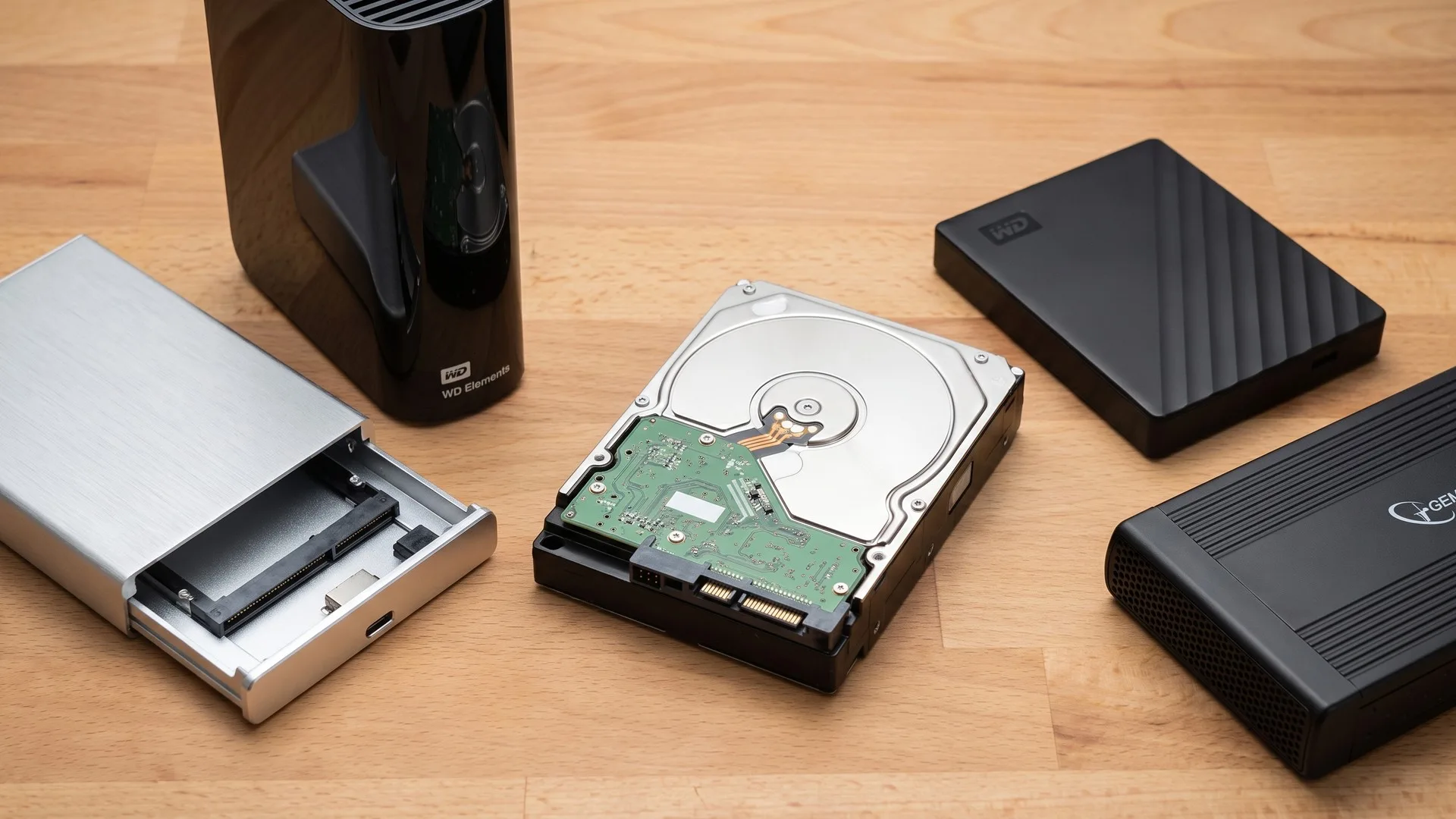
- SSD-ul extern e o categorie separată, nu o alternativă la discul intern. Viteza lui o dă portul USB, iar peste 1.000 MB/s ai nevoie de porturi pe care multe laptopuri nu le au.
Gama internă e în SSD-uri pentru calculator și laptop, iar modelele portabile în SSD extern.
Format sau protocol: de ce M.2 nu înseamnă automat NVMe
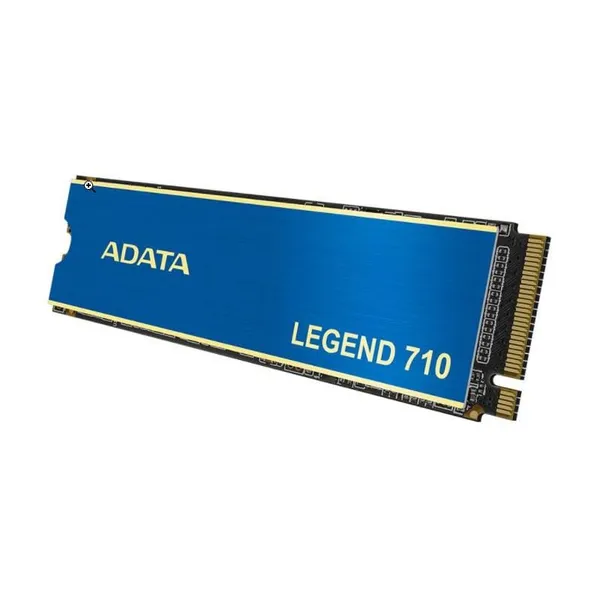
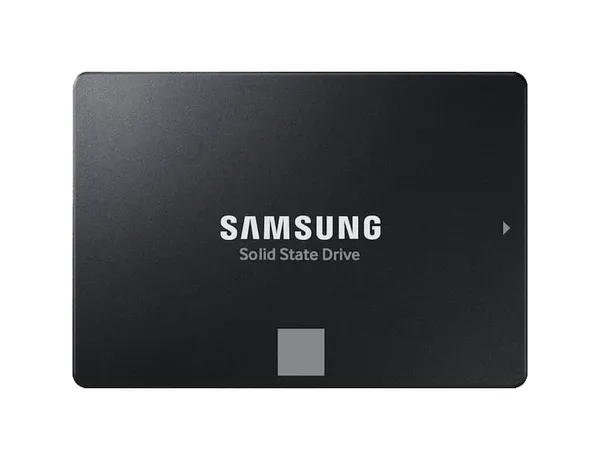
M.2 e un format, adică forma plăcuței; NVMe e un protocol, adică modul în care circulă datele. Cea mai scumpă confuzie la un upgrade e amestecul dintre ele. Formatul e mecanica: o carcasă de 2,5 inch legată cu două cabluri sau o plăcuță M.2 înșurubată direct pe placă. Protocolul e logica: SATA, moștenit de la hard disk-uri, sau NVMe (Non-Volatile Memory Express), proiectat pentru memorie flash și conectat pe magistrala PCI Express.
Cele două nu se suprapun. Un SSD în format M.2 poate folosi la fel de bine protocolul SATA, caz în care e limitat la viteza unei unități de 2,5 inch, deși arată identic cu un NVMe. Pe fișa tehnică diferența e scrisă: „M.2 SATA" sau „M.2 PCIe Gen3 x4 NVMe".
De unde vine diferența de performanță:
- SATA III lucrează pe o magistrală de 6 Gbps, adică aproximativ 550 MB/s în practică, indiferent cât de bun e SSD-ul montat pe ea.
- NVMe folosește patru linii PCIe spre procesor: circa 3.500 MB/s la PCIe 3.0 x4, circa 7.000 MB/s la PCIe 4.0 x4 și 12.000-14.000 MB/s la modelele PCIe 5.0 x4 de top.
- Contează și modul de comandă, nu doar lățimea de bandă. AHCI, folosit pe SATA, are o singură coadă cu 32 de intrări; specificația NVMe permite zeci de mii de cozi paralele, iar latența coboară la ordinul microsecundelor.
Comparația pe scurt
Reperele la citire secvențială: circa 550 MB/s la SATA III, circa 3.500 MB/s la NVMe PCIe 3.0 x4, circa 7.000 MB/s la PCIe 4.0 x4 și circa 1.000 MB/s la un SSD extern USB 3.2 Gen 2.
| Criteriu | SATA III 2,5" | NVMe PCIe 3.0 x4 | NVMe PCIe 4.0 x4 | SSD extern USB 3.2 Gen 2 |
|---|---|---|---|---|
| Citire secvențială | circa 550 MB/s | circa 3.500 MB/s | circa 7.000 MB/s | circa 1.000 MB/s |
| Scriere secvențială | circa 520 MB/s | 2.000-3.000 MB/s | 5.000-6.900 MB/s | circa 1.000 MB/s |
| Diferență la boot și birou | referința | mică față de SATA | mică față de Gen3 | nu se folosește ca disc de sistem |
| Unde se vede câștigul | orice trecere de pe HDD | uz general, laptop | fișiere mari, montaj video, jocuri cu DirectStorage | transport și copii de siguranță |
| Răcire | nu are nevoie | de regulă nu | radiator recomandat | carcasa metalică e suficientă |
Ce simți în uz real: secvențial față de aleatoriu
Câștigul se vede la fișiere mari, nu la pornirea sistemului. Cifrele de pe cutie sunt viteze secvențiale, măsurate pe un fișier mare așezat compact: acolo un Gen4 mută 40 GB în câteva secunde, iar un SATA are nevoie de peste un minut.
Sistemul de operare face altceva. Pornirea Windows sau deschiderea unui program înseamnă mii de fișiere mici citite în ordine imprevizibilă, adesea unul după altul, fără paralelism. În acest regim, numit citire aleatorie la adâncime mică de coadă, chiar și un NVMe de top livrează câteva zeci de MB/s, iar un SATA rămâne în aceeași ordine de mărime. Diferența există, dar e mult sub raportul de 12 la 1 sugerat de cifrele de pe cutie.
De aici, două concluzii practice: trecerea de la hard disk la SSD e cel mai mare salt perceptibil dintr-un upgrade, pentru că un HDD face sub 2 MB/s la citire aleatorie, limitat de mișcarea capului de citire; iar trecerea de la SATA la NVMe e o îmbunătățire reală, dar se vede la copiat, dezarhivat, încărcat niveluri de joc și montaj video, nu la pornirea calculatorului.
Dacă alegi un laptop nou și te întrebi cât cântărește discul față de procesor și memorie, criteriile sunt în ghidul despre cum alegi un laptop.
TLC, QLC și cache-ul SLC: de unde vine prăbușirea vitezei
Prăbușirea vitezei la transferuri lungi vine din epuizarea cache-ului rapid al discului, iar cât de adânc coboară depinde de tipul memoriei, TLC sau QLC. Memoria flash stochează informația ca sarcină electrică într-o celulă. Cu cât înghesui mai mulți biți în aceeași celulă, cu atât e mai ieftin gigabyte-ul, dar cu atât devin mai fine pragurile de tensiune care trebuie citite și scrise. TLC, cu trei biți pe celulă, e standardul pentru discurile de sistem și de lucru. QLC, cu patru biți, coboară costul, dar are viteză nativă de scriere și rezistență la cicluri semnificativ mai mici, deci e potrivit pentru arhivă sau bibliotecă de jocuri.
Peste această memorie, controlerul rezervă o zonă din spațiul liber pe care o scrie ca și cum ar avea un singur bit pe celulă. Este cache-ul pseudo-SLC și explică o observație frecventă: primii zeci de gigabytes ai unui transfer intră la viteza de pe cutie, apoi viteza cade brusc.
Cât de brusc depinde de memorie. Un TLC bun coboară la câteva sute de MB/s, ceea ce rămâne acceptabil. Un QLC poate coborî spre 100 MB/s sau chiar sub, adică sub viteza secvențială a unui hard disk modern. Și pentru că zona de cache se ia din spațiul liber, pe un disc aproape plin ea dispare, iar prăbușirea vine mult mai devreme.
DRAM, HMB sau nimic
Fiecare SSD ține o tabelă care traduce adresele logice cerute de sistem în locația fizică reală a datelor, iar locul unde stă ea, într-un cip DRAM propriu sau în memoria calculatorului, decide cât de fluid se comportă discul când e ocupat.
- Cu DRAM dedicat: un cip de memorie separat pe plăcuță, tipic circa 1 GB la fiecare terabyte. Latență constantă sub sarcină, soluția de pe modelele de vârf.
- Cu HMB, host memory buffer: discul împrumută prin PCIe câteva zeci de megabytes din memoria calculatorului. Costă mai puțin, iar pierderea e greu de observat în uz obișnuit.
- Fără niciuna: tabela se caută direct în flash, de unde micro-blocajele la multe fișiere mici sau pe un disc aproape plin. SATA nu suportă HMB, deci un SSD SATA ieftin fără DRAM intră direct aici.
Un NVMe Gen4 cu HMB e alegerea rezonabilă pentru un laptop sau un PC de birou. Pentru un disc de lucru, cu montaj video, mașini virtuale sau baze de date, merită DRAM dedicat.
Cât ține de fapt un SSD: TBW și garanția
Producătorul declară pentru fiecare model un TBW (terabytes written), adică volumul total de date care poate fi scris în perioada de garanție, iar un model de 1 TB din clasa TLC are tipic câteva sute de TB declarate.
Formula, în text obișnuit: ani de funcționare = TBW în gigabytes / scriere medie zilnică în gigabytes / 365.
Exemplu cu 600 TB declarați, adică 600.000 GB, și o utilizare intensă de 35 GB scriși pe zi: 600.000 / 35 = circa 17.100 de zile, adică peste 45 de ani.
Concluzia nu e că discul trăiește o jumătate de secol, ci că uzura prin scriere nu e criteriul după care alegi. Garanția se încheie mult mai devreme, tipic la 3 sau 5 ani sau la atingerea TBW, oricare vine prima; verifică termenii exacți în condițiile de garanție ale modelului. Un SSD care își consumă rezerva de celule trece de obicei în regim de doar citire, dar asta nu înlocuiește o copie de siguranță: un defect al controlerului lasă discul complet mut, fără avertisment.
Compatibilitate M.2: format, cheie și tipul slotului
Un SSD M.2 intră și funcționează doar dacă se potrivesc trei lucruri, în ordinea în care contează: lungimea plăcuței, crestătura conectorului și protocolul pe care îl acceptă slotul.
Lungimea plăcuței. Codul de patru cifre dă dimensiunile în milimetri: 2280 înseamnă 22 mm lățime și 80 mm lungime și e formatul obișnuit pe desktop și pe majoritatea laptopurilor. 2242 și 2230 sunt variante scurte, folosite în ultrabookuri, console portabile și unele tablete. Un 2280 nu intră într-un locaș prevăzut doar pentru 2230.
Crestătura conectorului. Cheia M are o singură crestătură și e folosită de SSD-urile NVMe pe patru linii PCIe. Cheia B plus M are două crestături și e tipică modelelor M.2 SATA sau PCIe pe două linii. Un SSD cu cheie M nu intră fizic într-un slot cu cheie B.
Ce vorbește slotul. Verificarea pe care o sar cei mai mulți. Potrivirea mecanică nu garantează funcționarea: pe laptopuri din jurul anilor 2014-2017 există sloturi M.2 care acceptă doar SATA, iar un NVMe montat acolo nu apare deloc în sistem. Există și situația inversă, sloturi doar PCIe în care un M.2 SATA rămâne invizibil. Singura sursă sigură e manualul modelului de laptop sau de placă de bază, la secțiunea de stocare.
Un detaliu de desktop: pe multe plăci de bază, al doilea sau al treilea slot M.2 împarte liniile cu porturile SATA sau cu slotul plăcii video, iar montarea unui NVMe acolo poate dezactiva un port SATA. Scrie în manual, la tabelul de partajare a liniilor.
Dacă laptopul nu are slot M.2 liber, varianta corectă rămâne un SSD SATA de 2,5 inch în locul hard disk-ului existent.
Căldura la Gen4 și Gen5
Throttling termic înseamnă că discul își reduce singur viteza când controlerul depășește pragul de temperatură din firmware; apare după primele zeci de secunde de transfer intens și la uz de birou aproape nu se manifestă. Un NVMe rapid consumă câțiva wați și îi disipă pe o suprafață minusculă.
- Pe desktop, folosește radiatorul livrat cu placa de bază și dezlipește folia de pe banda termică, altfel montezi un izolator în locul unui conductor.
- Nu dezlipi eticheta de pe SSD: la unele modele are un strat metalic cu rol termic și poartă codul de serie folosit la garanție.
SSD extern: viteza o dă portul
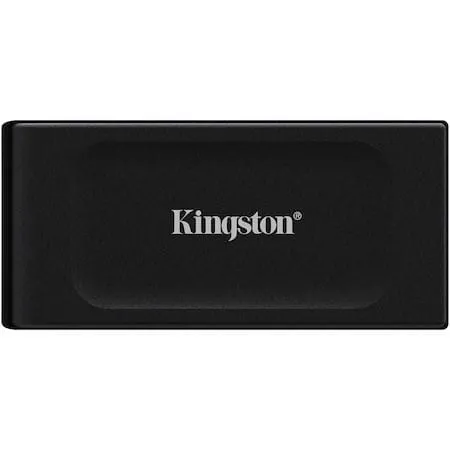
La un SSD extern, cifra care contează nu e de pe disc, ci de pe port: lanțul e limitat de veriga cea mai slabă, iar aceea e de obicei portul din laptop. Rezistența ține de carcasă: un SSD extern nu are piese în mișcare, deci suportă șocurile mai bine decât un hard disk portabil, iar modelele de teren declară pe fișă un grad IP.
- USB 3.2 Gen 2, 10 Gbps, dă în practică în jur de 1.000 MB/s. E cel mai răspândit nivel și acoperă bine transportul și copiile de siguranță.
- USB 3.2 Gen 2x2, 20 Gbps, urcă spre 2.000 MB/s, dar cere un port de același tip pe calculator; e rar și lipsește cu totul pe unele platforme.
- USB4 și Thunderbolt, 40 Gbps, ajung la câteva mii de MB/s, cu un preț vizibil mai mare al carcasei și un câștig care se vede doar dacă lucrezi direct de pe unitate.
Un cablu neadecvat anulează totul: cel din cutia telefonului e adesea doar pentru încărcare și date lente. Folosește cablul livrat cu unitatea. Pentru o capacitate anume, listarea filtrată e la SSD-uri externe de 1 TB, de exemplu un model portabil de 1.050 MB/s.
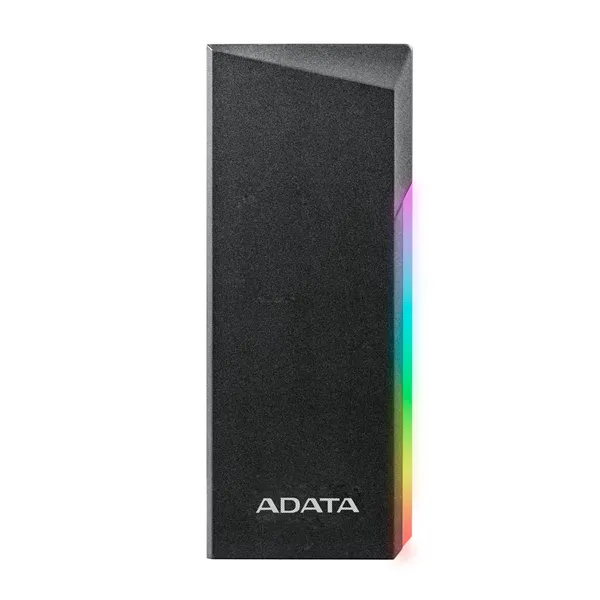
A doua variantă e carcasa: pui un SSD M.2 rămas de la un upgrade într-o carcasă externă USB-C și obții o unitate portabilă pe care o poți schimba oricând; pentru unitățile vechi de 2,5 inch echivalentul e un rack extern. Atenție la un detaliu: nu toate carcasele transmit spre disc comanda TRIM, prin care sistemul îi spune ce blocuri au rămas libere, iar unele nu raportează starea SMART. Pentru transport ocazional nu contează; pentru un disc scris intens, alege o carcasă care declară explicit suport UASP și TRIM.
Trei scenarii concrete
Trei situații frecvente și discul potrivit pentru fiecare.
Laptop din 2015 cu hard disk mecanic. Cel mai mare câștig al oricărui upgrade. Dacă are slot M.2, verifică în manual dacă e SATA sau PCIe, pentru că la această generație circulă ambele. Dacă nu are, mergi pe un SSD de 2,5 inch cu TLC și DRAM, în locul hard disk-ului. Merită făcut în paralel cu memoria, fiindcă un laptop cu 4 GB rămâne lent chiar și pe SSD; modulele sunt în memorii RAM laptop.
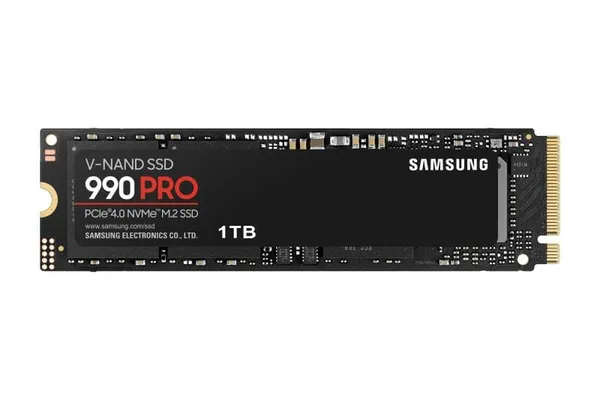
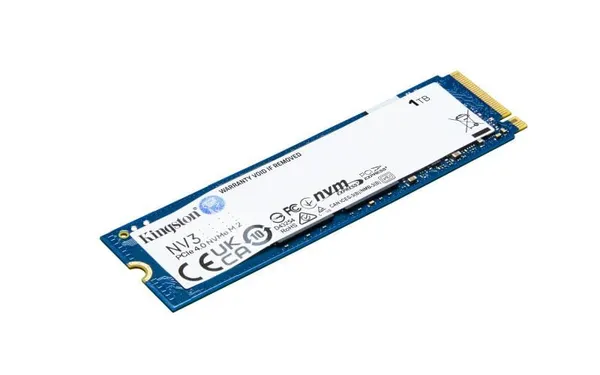
PC de gaming cu placă de bază Gen4. Un NVMe PCIe 4.0 x4 de 1 sau 2 TB, cu TLC, montat sub radiatorul plăcii. Capacitatea contează mai mult decât ultimii 1.000 MB/s de pe fișă: un joc mare ocupă peste 100 GB, iar un disc ținut aproape plin pierde din cache. Dacă bugetul e strâns, un Gen3 x4 de 1 TB e o alegere mai bună decât un Gen4 de 500 GB. Modelele filtrate sunt în SSD NVMe de 1 TB.
Copii de siguranță și lucru între două calculatoare. Un SSD extern USB 3.2 Gen 2 sau o carcasă M.2 USB-C cu un disc ales de tine. Regula rămâne aceeași: o singură copie nu e o copie de siguranță. Pentru înregistrări de supraveghere un SSD nu e soluția potrivită, fiindcă scrierea e continuă și de volum mare; discul corect e explicat în ghidul despre DVR, NVR și hard diskul pentru supraveghere.
Greșeli frecvente
Cinci greșeli care se repetă la fiecare upgrade.
- Un SSD Gen5 într-un sistem Gen3. Funcționează, pentru că PCIe e compatibil în ambele sensuri, dar viteza coboară la nivelul slotului. Plătești o performanță pe care placa nu o poate livra, plus un consum și o căldură mai mari.
- QLC ca disc de sistem sau de lucru. Pe scrieri lungi ajungi sub viteza unui hard disk. Pentru arhivă și bibliotecă de jocuri e potrivit, pentru montaj video sau mașini virtuale nu.
- M.2 SATA într-un slot doar PCIe, sau invers. Discul nu apare deloc în sistem și pare defect. Se verifică în manual înainte de comandă, nu după.
- Discul umplut la refuz. Peste circa 85-90% ocupare dispare zona de cache rapid și scade marja de uzură. Lasă 10-15% liber permanent.
- Un singur SSD pentru tot. Un SSD se poate opri brusc, fără zgomotele de avertizare ale unui disc mecanic, deci copia pe alt suport rămâne obligatorie.
Montaj, clonare sau instalare curată
O instalare curată e varianta preferabilă când e posibilă: pornești fără driverele și resturile vechi, iar partițiile se creează corect din prima. Clonarea are sens când ai multe programe configurate, cu trei reguli:
- Clonează tot discul, nu doar partiția de sistem. Fără partiția EFI, calculatorul nu pornește de pe unitatea nouă și afișează o eroare de tip lipsă dispozitiv de boot.
- Păstrează același mod de boot din firmware, UEFI sau legacy, înainte și după clonare.
- Evită să ții ambele discuri conectate la prima pornire: două partiții de boot identice pot deruta încărcătorul de sistem.
Windows recunoaște automat unitățile SSD și rulează periodic TRIM în locul defragmentării clasice, care pe flash nu aduce niciun câștig.
Un ultim detaliu care generează multe întrebări: un SSD de 1 TB apare în Windows ca aproximativ 931 GB. Producătorul numără 1 TB ca o mie de miliarde de octeți, iar sistemul de operare împarte la 1.024. Nimic nu lipsește din unitate.
Checklist de fișă tehnică
Înainte să comanzi, caută pe fișa modelului:
- Interfața exactă: „M.2 PCIe 4.0 x4 NVMe" sau „SATA III 2,5 inch". „M.2" singur nu spune nimic.
- Formatul, 2280, 2242 sau 2230, potrivit cu locașul din calculatorul tău.
- Tipul memoriei, TLC pentru disc de sistem și de lucru, QLC acceptabil doar pentru arhivă.
- Prezența DRAM sau HMB, mai ales dacă discul va fi folosit intens.
- TBW și durata garanției, citite împreună, pentru că prima limită atinsă o încheie.
- Radiator inclus sau nu, la modelele Gen4 și Gen5, plus înălțimea totală dacă îl montezi într-un spațiu strâmt.
Pe scurt
- Cel mai mare câștig e trecerea de pe hard disk pe SSD. Alegerea între SATA și NVMe vine abia după aceea.
- Verifică întâi slotul: format 2280 sau mai scurt, cheie M sau B plus M, și dacă slotul vorbește SATA, PCIe sau ambele. Sursa e manualul, nu ambalajul.
- NVMe PCIe 4.0 x4 e alegerea implicită pe un sistem recent, cu circa 7.000 MB/s la citire. Pe un slot Gen3 același disc coboară la circa 3.500 MB/s și funcționează normal.
- Alege TLC pentru disc de sistem și de lucru, QLC doar pentru arhivă: la scrieri lungi cache-ul se epuizează și iese la iveală viteza reală.
- La un SSD extern viteza o dă portul: circa 1.000 MB/s pe USB 3.2 Gen 2, aproximativ dublu pe Gen 2x2, câteva mii pe USB4 sau Thunderbolt. Lasă 10-15% din capacitate liberă și păstrează o copie de siguranță pe alt suport.