Upgrade PC: când merită procesor nou, RAM sau doar SSD
Un upgrade merită abia după ce afli care piesă te frânează, iar asta se vede în Task Manager. Disc la 100 la sută cu câțiva MB/s înseamnă hard disk mecanic și cere un SSD, memoria peste 85 la sută cere module noi, iar procesorul e ultimul: trage după el placa de bază.
Răspunsul rapid
Un upgrade merită abia după ce afli care piesă te frânează, iar asta se vede în Task Manager. Apeși
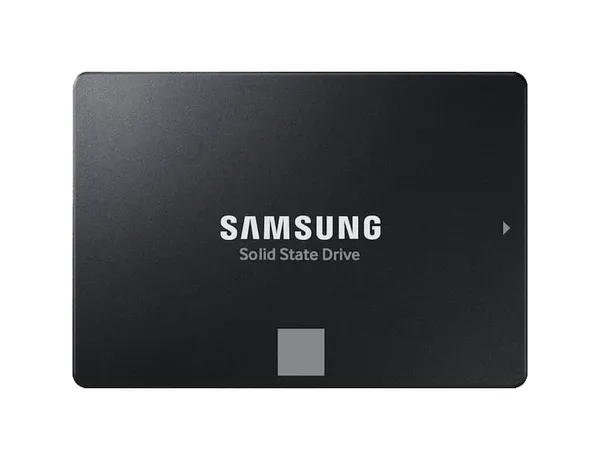
Ctrl + Shift + Esc, mergi în fila Performanță și lași fereastra deschisă cât timp calculatorul te enervează. Piesa care stă la capăt în acele minute e cea pe care o schimbi.Disc la 100 la sută activitate, cu transfer de doar câțiva MB/s: ai un hard disk mecanic. Un SSD e cel mai mare salt perceput dintr-un upgrade și singura piesă care schimbă senzația generală de viteză.
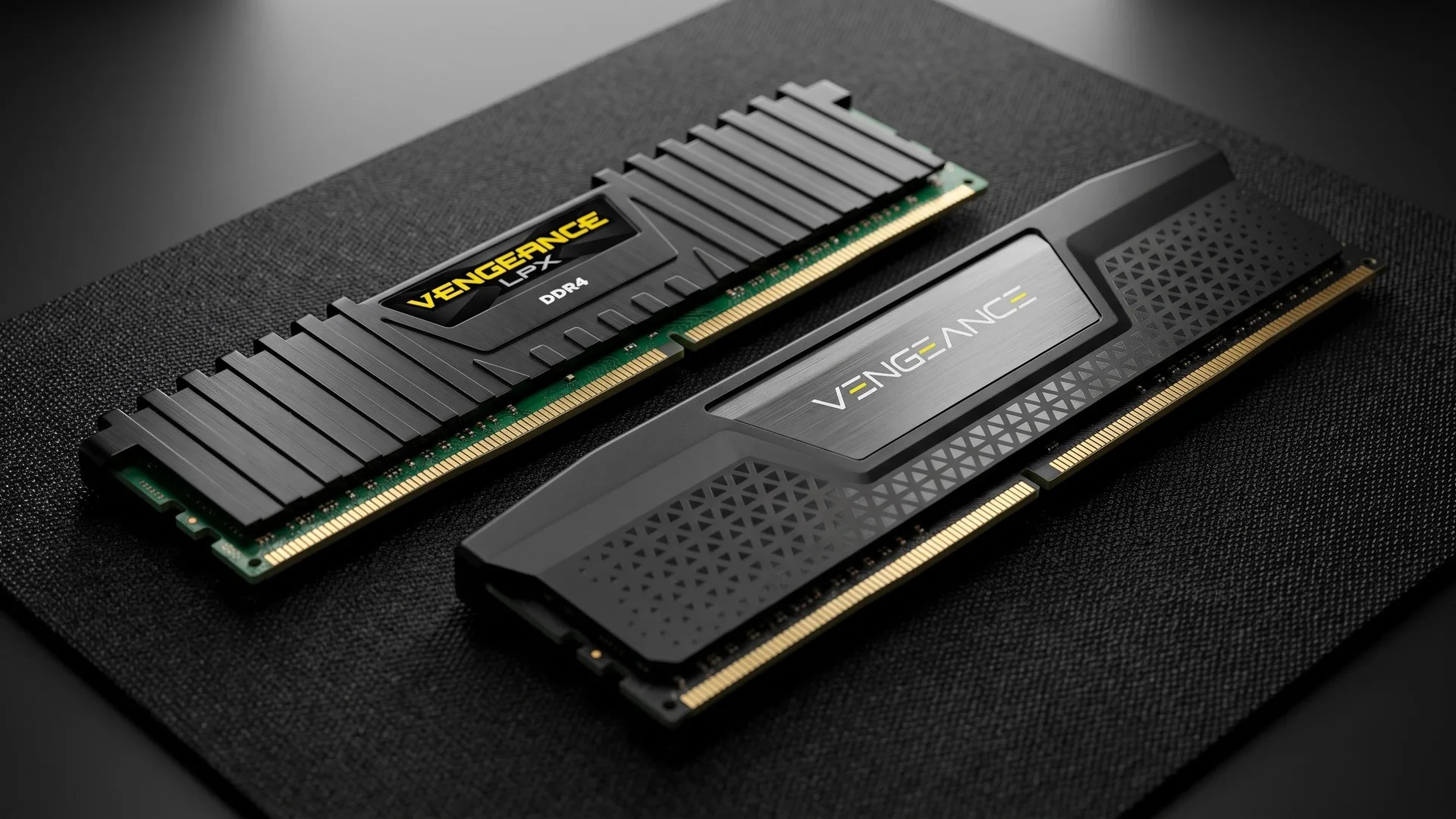
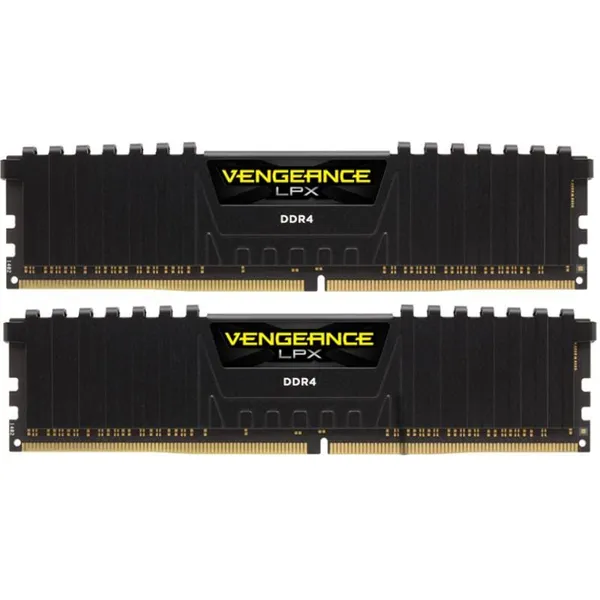
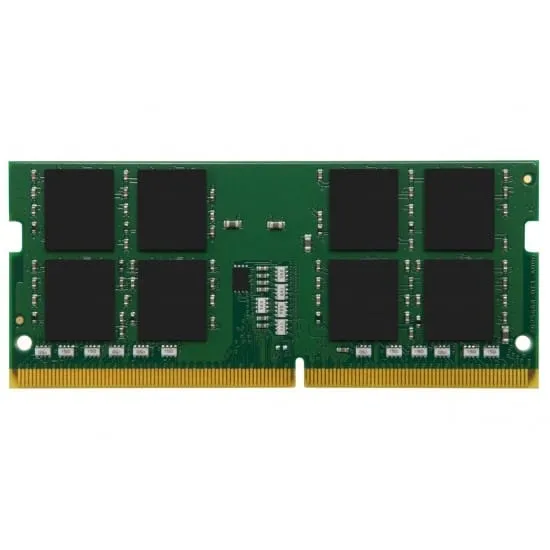
Memorie ocupată peste 85 la sută și blocaje de câteva secunde la comutarea între aplicații: îți trebuie mai multă memorie, de preferat în două module, nu unul singur.
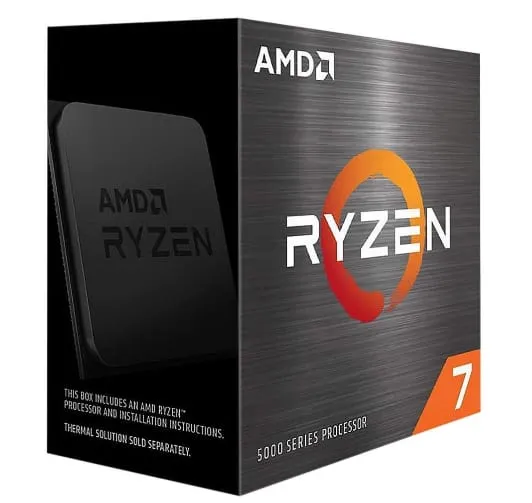
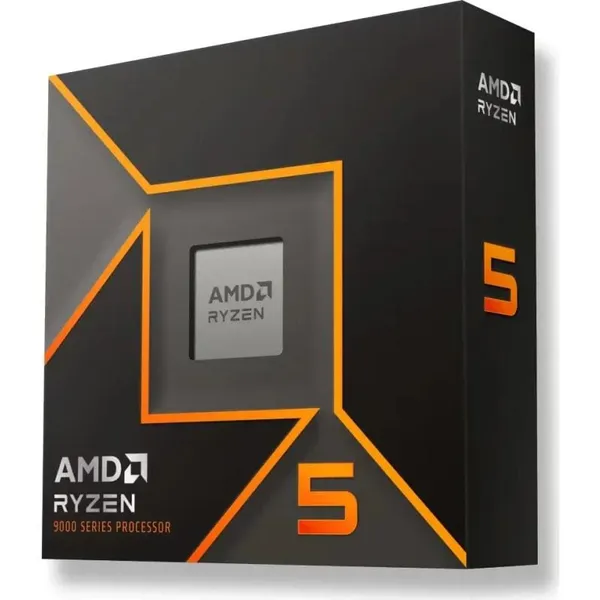
Procesor la 100 la sută, sau un singur fir fixat acolo, cu placa video sub 70 la sută: abia aici merită procesor nou. Verifică însă întâi temperaturile, fiindcă un procesor care se sufocă termic arată la fel de ocupat ca unul depășit.
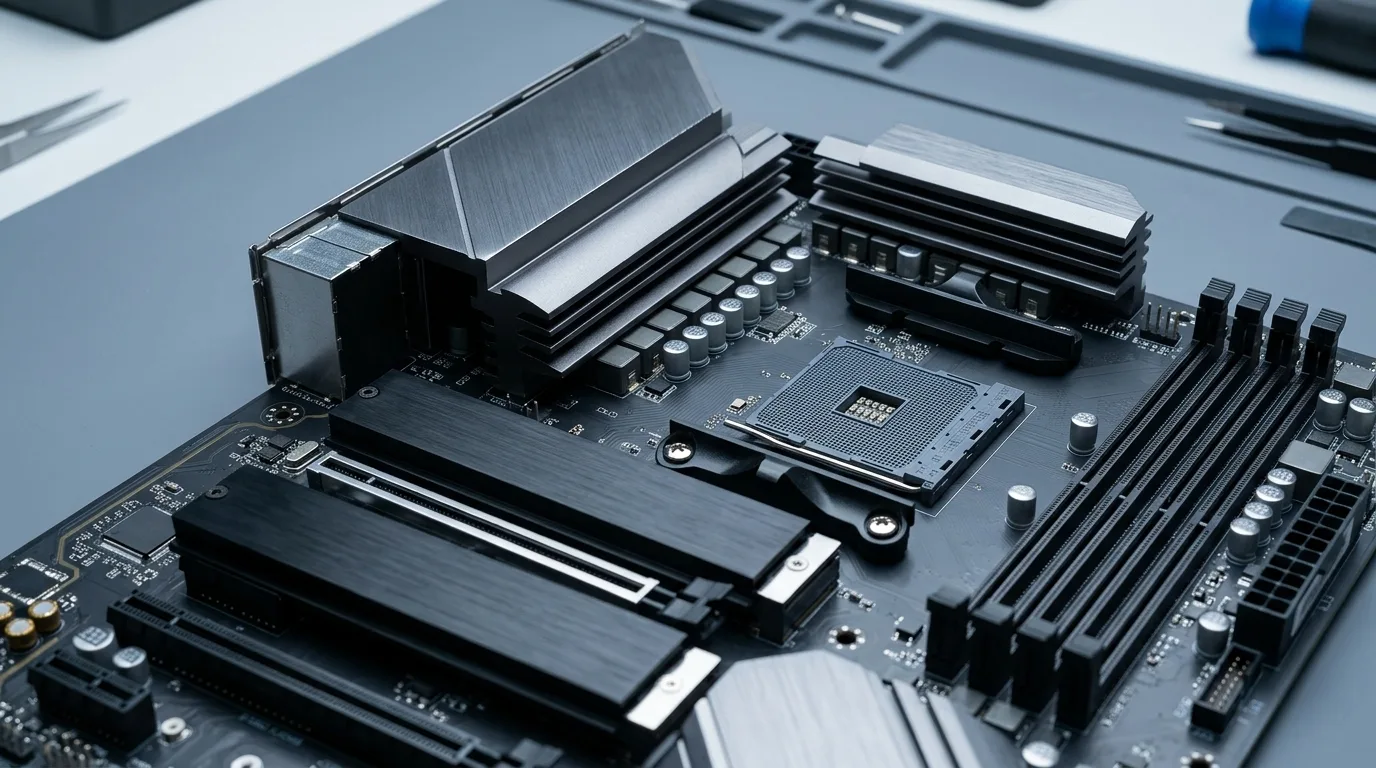
Ordinea implicită pe un calculator de 4-6 ani e SSD, apoi memorie, apoi procesor. Procesorul e ultimul fiindcă trage după el placa de bază, memoria și uneori coolerul: nu cumperi o piesă, ci o platformă. Componentele sunt în componente PC.
Tabelul de decizie: de la simptom la piesă
Gâtul de sticlă (bottleneck) e piesa care ține în loc tot restul sistemului, iar pe un calculator de 4-6 ani se stabilește după simptom, nu după vârsta pieselor: fiecare lucru care te enervează în utilizare are un singur corespondent în Task Manager și o singură piesă de schimbat.
Ce simți în utilizare | Ce vezi în Task Manager | Cauza reală | Ce schimbi |
|---|---|---|---|
Pornire în 1-3 minute, îngheață la deschiderea unui folder | Disc 100 la sută activ, transfer de câțiva MB/s | Timp de căutare mecanic | SSD, orice tip |
Blocaje de 2-3 secunde la trecerea între aplicații | Memorie peste 85 la sută, erori grave de pagină constante | Memoria fizică plină, se paginează pe disc | Al doilea modul sau kit mai mare |
Joc cu medie bună de cadre, dar sacadări scurte și repetate | Un singur fir la 100 la sută, placa video sub 70 la sută | Limită de procesor pe un fir | Procesor, deci și platformă |
Cadre puține constant, la orice setări | Placa video 97-100 la sută | Placa video e la capăt | Placă video sau setări mai joase |
Randare, export video sau compilare care durează ore | Toate nucleele la 100 la sută minute în șir | Prea puține nuclee | Procesor cu mai multe nuclee |
Merge bine zece minute, apoi încetinește vizibil | Frecvență prăbușită, temperaturi de 95-100 °C | Limitare termică | Curățare, pastă, cooler, nu piesă nouă |
Cum citești Task Manager în cinci minute
Piesa care te frânează se identifică în fila Performanță din Task Manager, din patru grafice urmărite chiar în timpul problemei, nu pe un calculator inactiv.
Discul. Nu procentul contează, ci transferul de dedesubt. Windows arată 100 la sută ori de câte ori discul a avut măcar o cerere în așteptare, deci și un SSD sănătos poate sta la 100 la sută. Diferența: la 100 la sută cu 3-8 MB/s și timpi de răspuns de zeci de milisecunde ai un hard disk mecanic ajuns la limita lui fizică; la 100 la sută cu sute de MB/s, discul chiar muncește și nu el e problema.
Memoria. Procentul afișat înșală, fiindcă Windows folosește memoria liberă pe post de cache și e normal să pară plină. Uită-te la valoarea „Comise" (Committed): dacă depășește constant memoria fizică instalată, sistemul mută pagini pe disc. Confirmarea o dă Monitorul de resurse, deschis cu comanda resmon, în fila Memorie: dacă erorile grave de pagină (Hard Faults/sec), adică momentele în care sistemul citește de pe disc date care nu mai încap în memorie, nu mai coboară la zero cât timp lucrezi, memoria e insuficientă. Cât stau la zero, module noi nu îți aduc nimic.
Procesorul. Media pe total ascunde cel mai frecvent gât de sticlă din jocuri. Un motor care depinde de un fir principal poate lăsa procesorul la 45 la sută pe total și totuși să fie la capăt. Dă clic dreapta pe grafic și alege afișarea pe procesoare logice: dacă un singur pătrat stă lipit de 100 la sută în timp ce restul dorm, ai limitare pe un fir. Când toate nucleele stau la 100 la sută minute în șir, e limitare pe numărul de nuclee, alt caz și altă alegere de procesor.
Placa video. Graficele implicite din fila plăcii video nu sunt cele utile. Schimbă unul pe motorul 3D și urmărește-l în joc. Verifică și memoria video dedicată: dacă e plină, sacadările vin de acolo.
Falsul vinovat: căldura și praful
Un calculator care merge bine primele minute și apoi încetinește vizibil nu are nevoie de piese noi, ci de curățare: e limitare termică (thermal throttling), adică reducerea automată a frecvenței ca să nu fie depășită temperatura maximă admisă. Cauza e aproape întotdeauna un radiator colmatat sau o pastă termică uscată, nu o piesă slabă.
La laptopuri, diagnosticul și curățarea sunt în ghidul despre ce faci când se încălzește laptopul. La desktop, dacă temperaturile rămân mari după curățare, coolerul se alege după consumul real al procesorului, nu după cifra de pe cutie, cu criteriile din ghidul despre cooler pe aer sau răcire pe lichid.
Când SSD-ul singur rezolvă „calculatorul e lent"
Dacă sistemul de operare stă pe un hard disk mecanic, SSD-ul e singurul upgrade care se face înaintea oricărei măsurători. Motivul e timpul de acces: un disc mecanic pierde 10-15 milisecunde la fiecare deplasare a capului de citire și livrează în jur de 100 de operații pe secundă la fișiere mici, în timp ce un SSD face zeci sau sute de mii. Pornirea Windows înseamnă exact asta, mii de fișiere mici citite în ordine imprevizibilă.
Practic, un calculator care pornea în două minute pornește în zece secunde, iar înghețul la fiecare clic dispare.
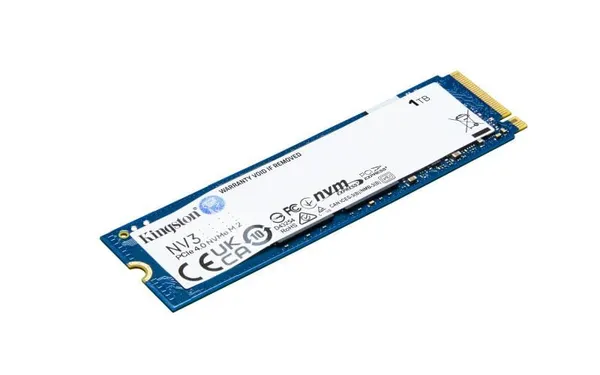
Ce tip de SSD alegi, cum verifici dacă slotul M.2 din placă e SATA sau PCIe și de ce contează tipul de memorie sunt tratate separat, în ghidul despre diferența dintre SSD NVMe, SATA și extern. Pe scurt: cu slot M.2 PCIe liber, alegerea implicită e un NVMe de 1 TB din gama de SSD-uri; fără slot, un model de 2,5 inch în locul hard diskului.