Tabel comparativ: ce e diferit, de fapt
Cele două ediții se despart pe nouă criterii, iar la unul singur, performanța, verdictul e egalitate perfectă.
Criteriu | Windows 11 Home | Windows 11 Pro | Verdict |
|---|
Criptarea discului | Automată, fără reglaje | BitLocker complet, plus stickuri și PIN la pornire | Pro pentru laptopuri de lucru |
Remote Desktop | Doar client | Client și gazdă | Pro dacă vrei să ajungi la el de la distanță |
Hyper-V și Sandbox | Nu | Da | Pro pentru testare și dezvoltare |
Politici de grup | Nu | Da, gpedit.msc | Pro pentru reglaje fine de sistem |
Domeniu, Entra ID, Intune | Nu | Da | Pro obligatoriu într-o firmă |
Mod chioșc | Nu | Da | Pro pentru terminale publice |
Control pe actualizări | Întrerupere temporară | Amânare prin politici | Pro unde opririle costă |
Memorie maximă | 128 GB | 2 TB | Egalitate sub 128 GB |
Performanță în jocuri | Identică | Identică | Home, banii merg în hardware |
BitLocker în Pro față de criptarea dispozitivului din Home
BitLocker, sistemul de criptare a discului integrat în Windows, apare în ediția Pro cu control complet: alegi ce volume criptezi, inclusiv stickuri, și poți cere un PIN înainte de pornire. Home are doar criptarea automată a dispozitivului, fără reglaje.
Parola de Windows nu îți protejează fișierele. Cine are calculatorul în mână scoate discul și îl citește pe alt sistem, sau pornește de pe un stick cu Linux și deschide partiția fără să treacă prin ecranul de autentificare. Singurul lucru care oprește asta e criptarea volumului.
Criptarea dispozitivului (și pe Home, și pe Pro). E o formă automată de BitLocker, cu XTS-AES pe 128 de biți implicit, care pornește singură după prima configurare dacă hardware-ul se califică. Acoperă unitatea de sistem și discurile interne fixe, dar nu unitățile externe. Nu are reglaje: o pornești sau o oprești. Din Windows 11 versiunea 24H2, Microsoft a eliminat două condiții de hardware, una legată de starea de veghe modernă sau de raportarea securității platformei (Modern Standby, respectiv HSTI) și una privind porturile cu acces direct la memorie, așa că se califică mult mai multe calculatoare. Verifici singur, în aplicația Informații despre sistem (msinfo32), la rubrica de suport pentru criptarea dispozitivului.
Capcana conturilor locale. Criptarea pornește cu o cheie păstrată în clar pe disc, echivalentul unei stări suspendate, și devine reală abia după ce cheia de recuperare a fost salvată undeva: în contul Microsoft, în Entra ID sau în Active Directory. Microsoft o spune explicit: un dispozitiv care folosește doar conturi locale rămâne neprotejat, chiar dacă datele sunt criptate. Pe Home, unde nu ai domeniu ca alternativă, protecția reală depinde de autentificarea cu un cont Microsoft.
Ce adaugă BitLocker în Pro. Criptezi stickuri și discuri externe cu BitLocker To Go, funcție care lipsește din Home (un stick criptat pe Pro se citește pe Home cu parola, dar Home nu poate porni criptarea unui stick nou). Ceri un PIN înainte ca sistemul să pornească, ceea ce închide atacurile în care cipul de securitate al plăcii eliberează singur cheia. Alegi unde se salvează cheia de recuperare de 48 de cifre și impui totul prin politici, pe o flotă întreagă.
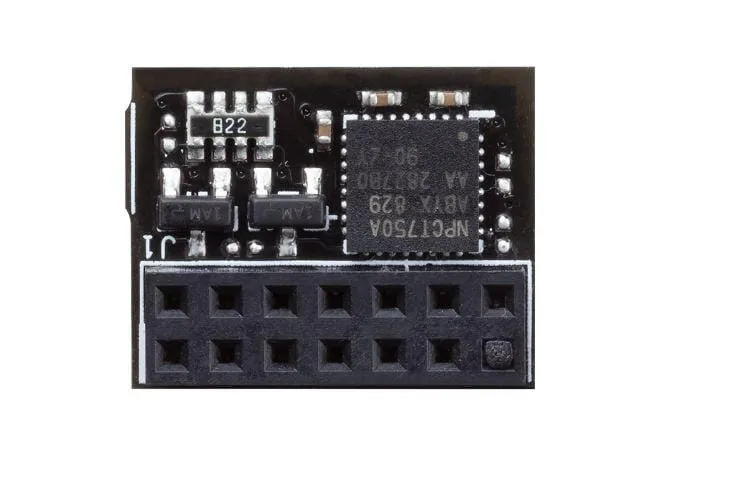
Partea de hardware. Protecția serioasă presupune un modul TPM 2.0 (Trusted Platform Module), cipul care leagă cheia de starea firmware-ului și refuză să o elibereze dacă lanțul de pornire a fost modificat. Aproape toate plăcile compatibile cu Windows 11 au TPM în firmware, activabil din UEFI. Pe o placă mai veche, cu doar conector fizic dedicat, verifică în manual tipul conectorului (SPI sau LPC) și numărul de pini: modulele nu sunt interschimbabile între producători.
Fără TPM, BitLocker poate cripta totuși unitatea de sistem, dar cere la fiecare pornire un stick cu cheia de start; varianta cu parolă e dezactivată implicit, fiindcă nu rezistă la încercări repetate.
Criptarea nu ține loc de backup: un disc criptat care se defectează e un disc pierdut. Copiile pe un mediu separat sunt în ghidul despre backup pe disc intern, extern sau rack.
Remote Desktop: Home e doar client, gazda cere Pro
Remote Desktop, accesul de la distanță integrat în Windows, are două capete, iar Home îl are doar pe unul: de pe un calculator cu Home te conectezi la orice mașină care acceptă conexiuni, dar nimeni nu se poate conecta la el, fiindcă rolul de gazdă există numai în Pro. Opțiunea nici nu apare în Setări, iar confuzia asta costă cel mai des bani degeaba.
Scenariul tipic: îți iei acasă un calculator puternic cu Home, ca să ajungi la el de la birou. Nu se poate: ediția de schimbat e cea de pe calculatorul controlat, nu cea de pe laptopul din care te conectezi.
Trei lucruri de știut înainte de a te baza pe Remote Desktop:
Sesiune unică. Când te conectezi de la distanță, sesiunea locală se blochează. Doi utilizatori simultan pe același Windows client nu sunt posibili; asta cere licențiere de server.
Nu expune portul direct în internet. Serviciile de Remote Desktop lăsate deschise spre exterior sunt o cale clasică de intrare pentru atacuri automate. Accesul din afara rețelei se face printr-un VPN, o conexiune criptată spre rețeaua ta, nu prin redirecționare de port pe router.
Pe Home rămân aplicațiile terțe. Trec prin serverele furnizorului, deci nu cer configurări pe router, dar variantele gratuite sunt licențiate pentru uz personal, iar folosirea într-o firmă cere abonament.
Hyper-V și Windows Sandbox: ce poți face pe Home și ce nu
Mașinile virtuale Hyper-V complete și Windows Sandbox cer Pro, dar subsistemul Windows pentru Linux și containerele Docker merg și pe Home. „Home nu are virtualizare" e fals, iar nuanța contează.
Hyper-V e hipervizorul Microsoft, care rulează sub sistemul de operare, direct pe extensiile de virtualizare ale procesorului. Consola de administrare și mașinile virtuale complete sunt doar în Pro: medii de test cu alt Windows sau cu Linux, comutatoare virtuale, alocare controlată de nuclee și memorie.
Pe Home ai totuși platforma de virtualizare pe care se sprijină subsistemul Windows pentru Linux în versiunea a doua și, prin el, containerele Docker. Un programator care are nevoie de Linux și de containere nu e blocat de Home. Blocat e cel care are nevoie de mașini virtuale Windows complete sau de rețelistică virtuală.
Windows Sandbox e doar în Pro și în edițiile pentru organizații: un desktop curat, izolat, pornit din imaginea sistemului tău, în care deschizi un executabil nesigur; la închiderea ferestrei, tot ce s-a întâmplat acolo dispare. Cere virtualizarea activată în UEFI, cel puțin 4 GB de memorie (8 GB e valoarea confortabilă), două nuclee și circa 1 GB liber pe disc.
Sandbox nu înlocuiește protecția permanentă: ce adaugă o suită cu licență peste Microsoft Defender e în ghidul despre antivirus gratuit sau suită plătită, iar diferențele dintre pachete în cel despre Family Pack sau Total Security.
Domeniu, Entra ID și politici de grup: partea de firmă
Într-o firmă cu rețea administrată, Pro nu e opțională: alăturarea la domeniu, înrolarea ca dispozitiv gestionat și politicile de grup lipsesc complet din Home.
Un calculator cu Home nu poate fi alăturat unui domeniu Active Directory și nu poate fi înrolat ca dispozitiv gestionat în Microsoft Entra ID, directorul de conturi din cloud al Microsoft, sau în Intune; poate cel mult folosi un cont de organizație pentru aplicații. Cu Pro, utilizatorul se autentifică cu adresa de serviciu și primește automat politicile, certificatele și accesul la resursele partajate.
Editorul de politici de grup (gpedit.msc) există doar în Pro și îți dă mii de setări pe care în Home le-ai atinge doar prin editarea manuală a registrului: blocarea driverelor livrate prin Windows Update, reguli de complexitate pentru parolele conturilor locale, restricționarea porturilor USB, comportamentul la actualizări.
Modul chioșc (Assigned Access) e tot în Pro: blochează desktopul și bara de activități și lasă vizibilă o singură aplicație, pentru un terminal de comenzi sau un panou de afișaj.
Tot de aici vine și diferența de la prima pornire: Home cere conexiune la internet și un cont Microsoft, în timp ce ruta „Configurare pentru muncă sau școală" din Pro duce la alăturarea la domeniu și, implicit, la un cont local.
Pentru o flotă de birou, ediția e doar una dintre decizii; formatul stațiilor e comparat în ghidul despre mini PC, desktop sau laptop pentru birou. Gama de licențe e în sisteme de operare și în căutarea după licență Windows 11.
Actualizările: cine decide când se instalează
Pe Home poți doar întrerupe actualizările cu până la 5 săptămâni, iar pe Pro le amâni prin politici cu până la 365 de zile pe cele de funcționalitate. Diferența nu ține de durata suportului, aceeași pentru ambele ediții, ci de cine controlează momentul.
Pe Home ai un singur instrument, butonul de întrerupere din Setări, după care sistemul reia singur. Nu poți amâna selectiv actualizările de funcționalitate și nu poți fixa versiunea pe care rămâne calculatorul.
Pe Pro ai politicile pentru organizații, aplicate prin politici de grup sau printr-o soluție de administrare a dispozitivelor (MDM): amâni și actualizările lunare de întreținere, cu până la o lună, excluzi driverele din pachetul lunar și grupezi stațiile în valuri.
Acasă, controlul ăsta nu valorează nimic. Pe o stație cu program de contabilitate, o actualizare picată în ziua greșită înseamnă o zi de lucru pierdută.
Limitele hardware: 128 GB pe Home, 2 TB pe Pro
Microsoft documentează limita de memorie fizică pe ediție: 128 GB la Home și 2 TB la Pro (6 TB la Pro for Workstations și Enterprise). Home recunoaște un singur procesor fizic, Pro două, deci o placă de bază cu două socluri cere Pro pentru ca al doilea procesor să fie folosit.
Pentru aproape toată lumea, rândul acesta e teorie: un calculator de birou sau de jocuri are 16, 32 sau 64 GB, iar Home îi gestionează identic. Limita devine reală pe stații pentru simulări, montaj video cu material brut de rezoluție mare sau zeci de mașini virtuale simultane. Cât RAM îți trebuie de fapt e în ghidul despre cum alegi un laptop.
Windows 11 Pro nu e mai rapid în jocuri decât Home: diferența de cadre pe secundă între ediții e zero. Planificatorul de fire de execuție, împărțirea sarcinilor între nucleele de performanță și cele de eficiență, bibliotecile grafice, încărcarea texturilor direct de pe disc în placa video: toate sunt componente ale aceluiași nucleu, prezente identic în ambele ediții. Nu există în Pro nicio piesă de rendering pe care Home să nu o aibă, deci nici mecanismul prin care ar apărea o diferență.
Singura situație în care Pro poate costa performanță e inversă față de mit: cu Hyper-V activat, sistemul rulează peste hipervizor și plătești un cost mic, măsurabil în unele jocuri. Nu e o diferență între ediții, ci între configurații. Pentru un calculator de divertisment, ia Home și pune diferența în memorie, stocare sau placă video.