Merită un mini PC pentru birou: răspunsul rapid
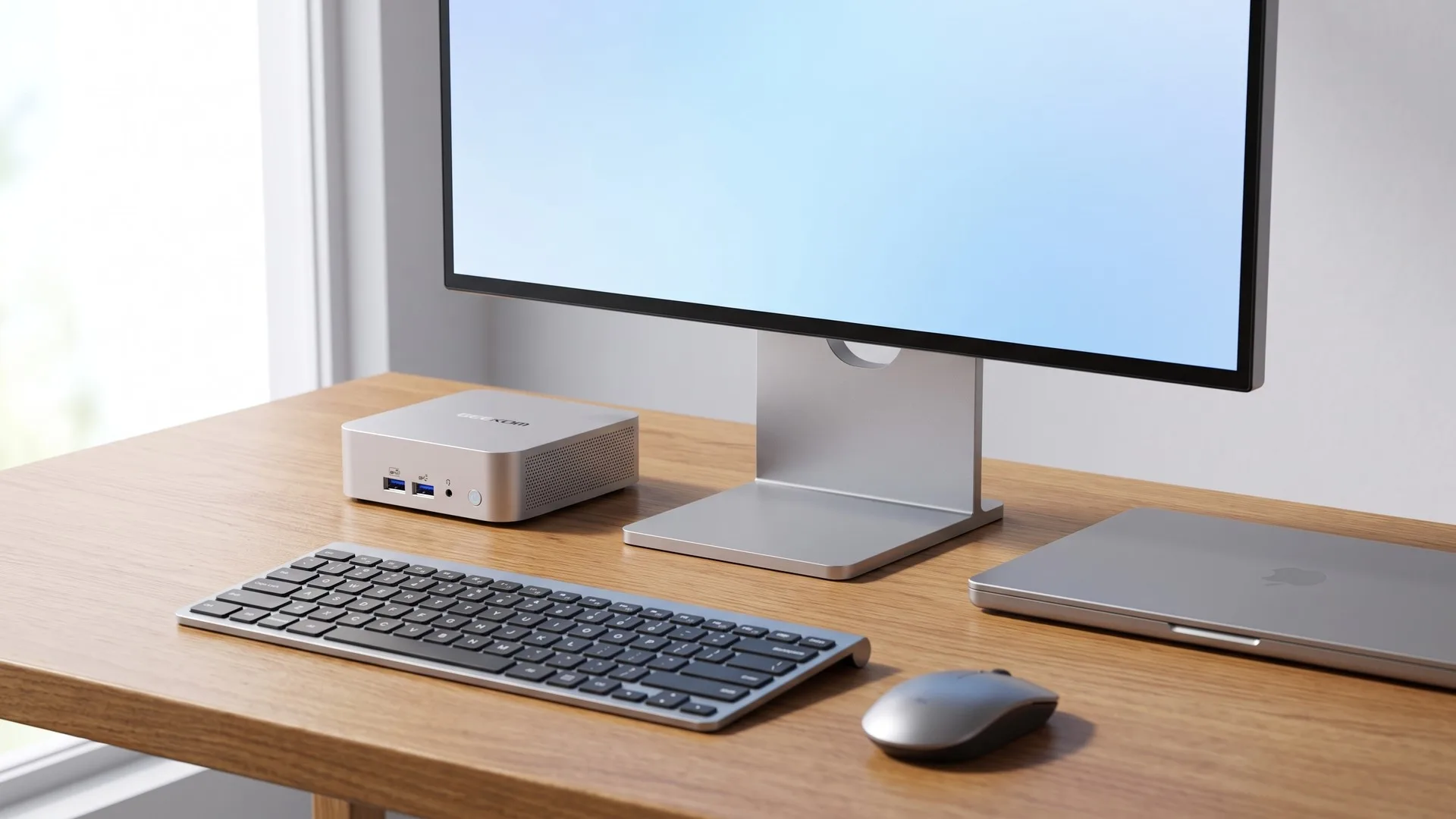
Pentru un post fix de birou, mini PC-ul e alegerea implicită. Face aceeași treabă ca un desktop clasic la documente, contabilitate, navigare cu multe file și apeluri video, dar intră într-o cutie de circa 12x12 cm care se prinde cu suport VESA în spatele monitorului.
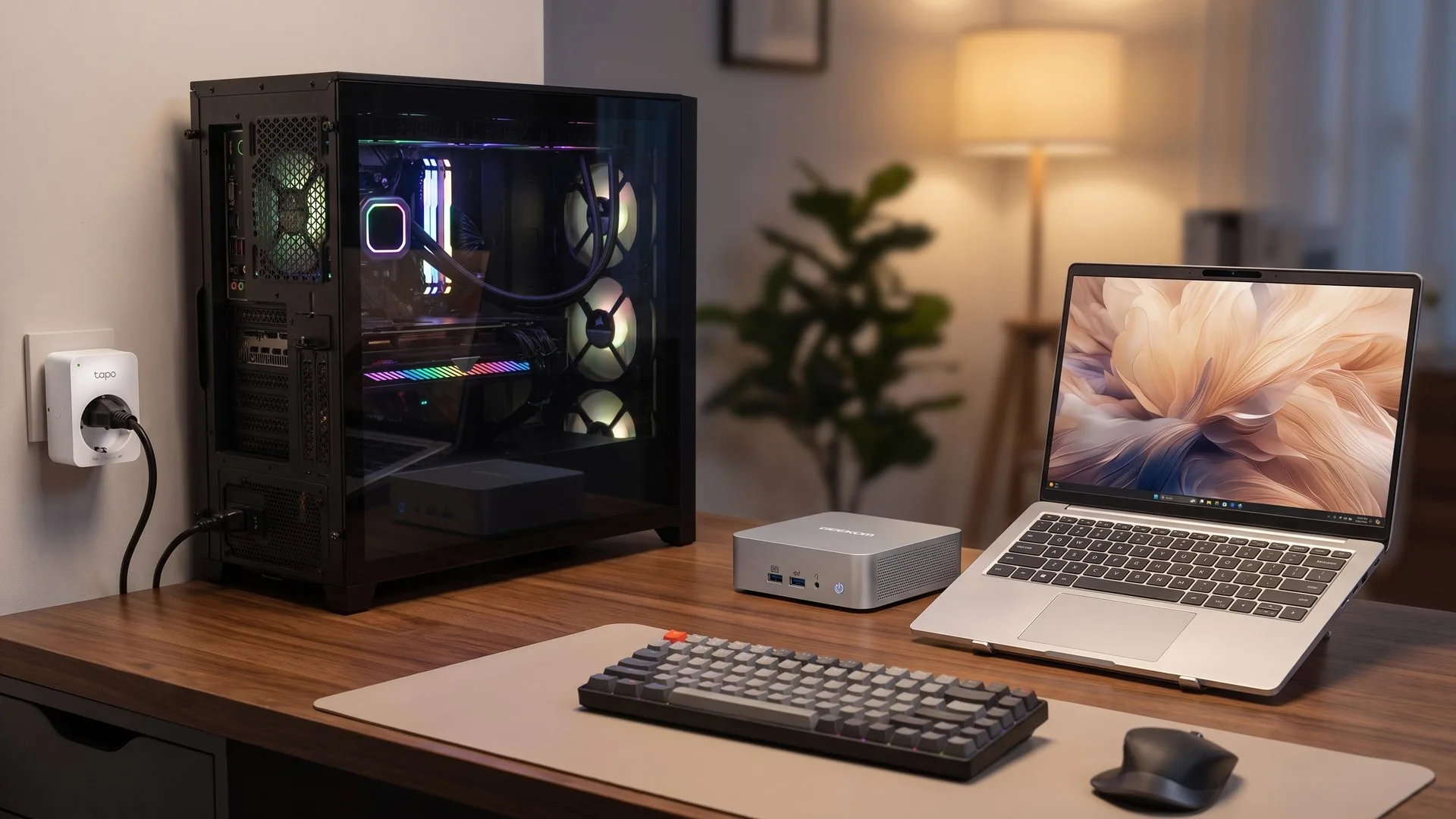
Regula de decizie, într-o frază: ai nevoie de placă video dedicată sau de sloturi PCIe, iei desktop tower; te muți des cu calculatorul, iei laptop; în rest, mini PC.
Diferența de consum e reală, dar nu de opt ori. La uz de birou un mini PC trage 15-30 W, un desktop modern cu grafică integrată 40-70 W, iar un laptop 12-25 W. Pe un singur aparat nu se vede pe factură; pe zece posturi, da.
Ce pierzi la mini PC: nu poți monta placă video dedicată sau disc de 3,5 inch, iar la un defect de placă înlocuiești tot aparatul, nu o piesă. La modelele cu memorie lipită pierzi și extinderea de RAM.
Ce pierzi la laptop: ecran mic dacă lucrezi pe el gol, tastatură și baterie care se comportă ca niște consumabile și mai puțină putere pe leu. Câștigi mobilitatea și o baterie care ține loc de UPS.
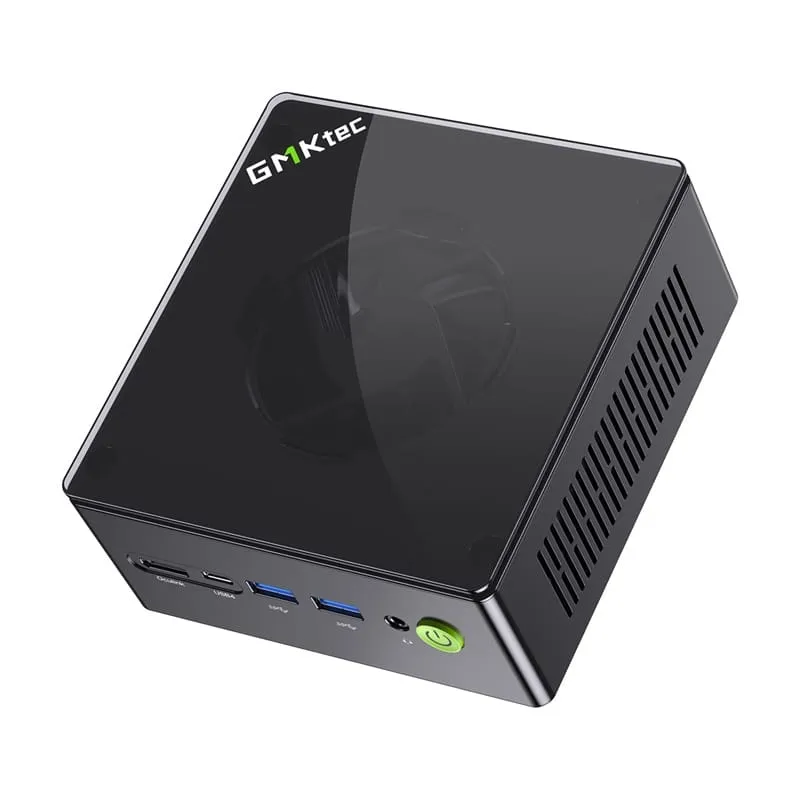
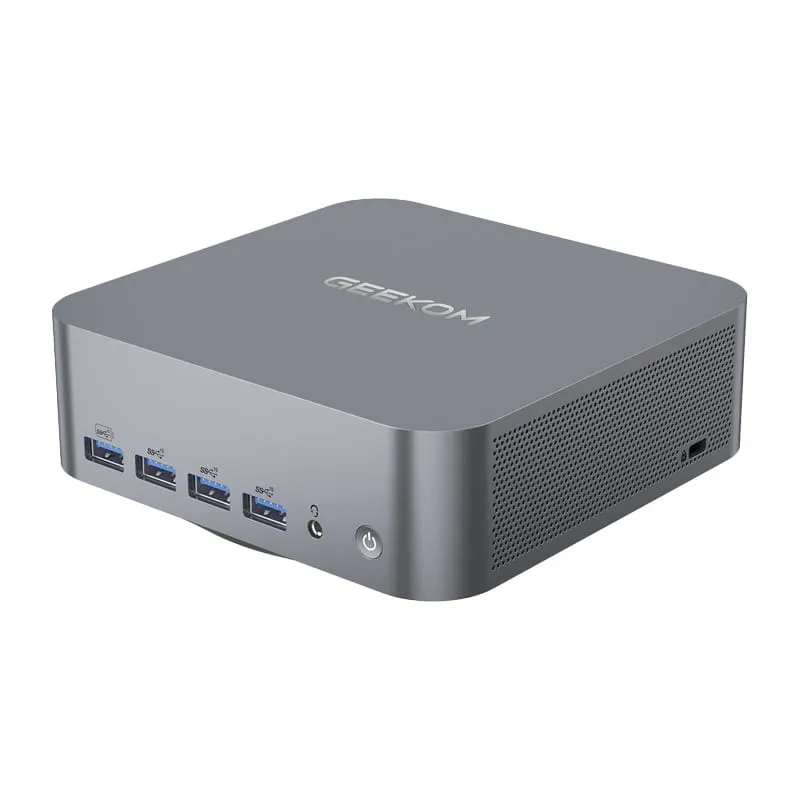
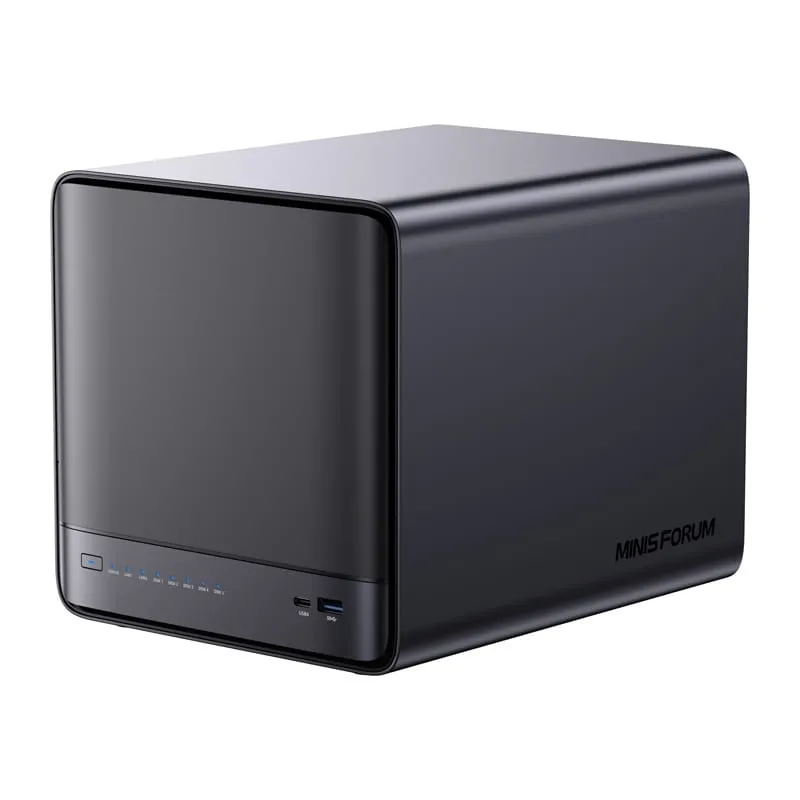
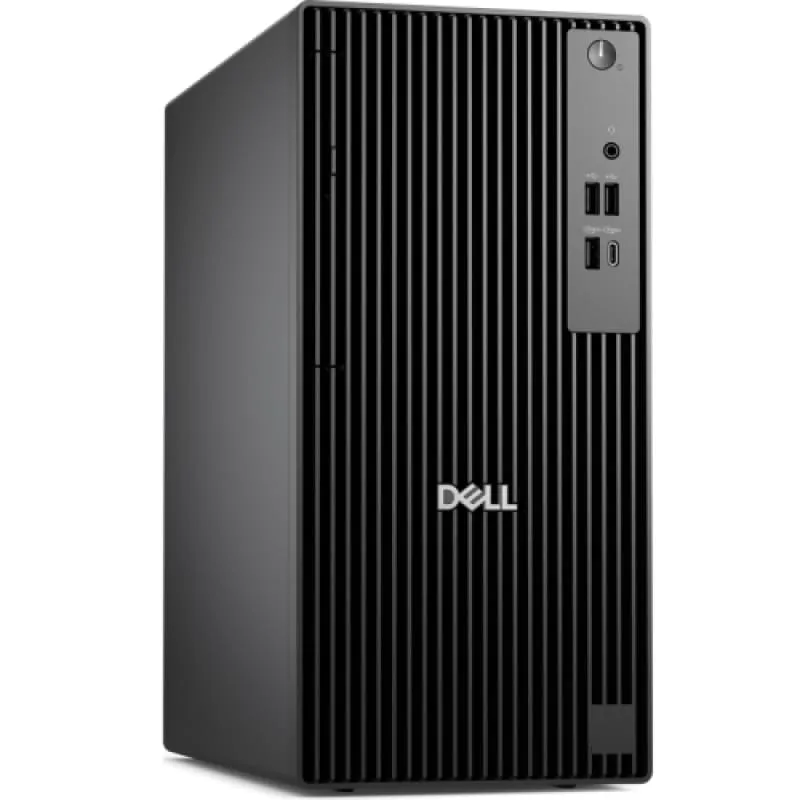
Gama e în categoriile de mini PC, desktop PC și laptopuri.
Mini PC-ul câștigă la spațiu ocupat și consum, desktopul tower la extensibilitate și la reparare cu piese standard, iar laptopul la mobilitate și ecran inclus. Tabelul compară un post de birou, nu o stație de randare sau un calculator de jocuri.
Criteriu | Mini PC | Desktop tower | Laptop |
|---|
Volum și loc ocupat | 0,5-2 litri, dispare în spatele monitorului | 25-50 litri, sub birou | 1-2,5 litri, dar ocupă blatul |
Consum la uz de birou | 15-30 W | 40-70 W | 12-25 W |
Zgomot | Aproape nul în repaus, ascuțit sub sarcină | Grav și discret, cu ventilatoare mari | Aproape nul în repaus, ascuțit la efort |
Placă video dedicată | Nu | Da, fără limită practică | Doar variante mobile, limitate termic |
Upgrade | RAM și SSD, când nu sunt lipite | Tot, inclusiv sursa și placa de bază | De regulă doar SSD-ul |
Service la defect | Se schimbă tot aparatul | Se schimbă piesa, componente standard | Service autorizat, cu tot cu date |
Ecran, periferice, pană de curent | Separate, cere UPS | Separate, cere UPS | Incluse, merge pe baterie |
Ce este un mini PC și de unde vine puterea lui
Un mini PC e un calculator complet într-o carcasă de aproximativ 12x12x5 cm, construit în jurul unui procesor de laptop și alimentat de la o sursă externă. Nu mai e calculatorul anemic cu procesor de tabletă de acum zece ani: procesoarele sunt cele din laptopurile de performanță, cu sufix H sau HS la AMD și Core Ultra H sau HX la Intel, iar opt nuclee fizice și șaisprezece fire de execuție e configurația uzuală la clasa de mijloc. Grafica integrată recentă, din familiile Radeon 700M și 800M sau Intel Arc, duce fără probleme două sau trei ecrane, codare și decodare video accelerată hardware și desen tehnic 2D.
Avantajul termic față de laptop e simplu de explicat: un ultrabook are 15-18 mm grosime pentru radiator, ventilator și tastatură la un loc, în timp ce un mini PC are 4-5 cm doar pentru răcire. Încape un radiator serios cu tuburi de căldură și un ventilator care nu trebuie să urle ca să miște aer.
Limita e la fel de reală. Procesoarele mobile sunt configurate cu o putere susținută mai mică decât cele de desktop, deci într-o sarcină lungă pe toate nucleele, cum e o randare de o oră sau o compilare mare, un procesor de desktop cu răcire de tower rămâne în față. La birou nu observi diferența; la randare o observi la fiecare proiect.
Zgomotul e nuanțat. În repaus mini PC-ul câștigă detașat, cu un singur ventilator mic, deseori oprit, fără ventilator de sursă. Sub sarcină lungă însă, un ventilator de 50 mm trebuie să se învârtă de câteva ori mai repede decât unul de 120 mm ca să miște același aer, iar zgomotul devine ascuțit și mai obositor la același număr de decibeli decât cel al unui tower bine făcut. Tot din cauza fantelor mici, radiatorul se înfundă mai repede cu praf și cere o desfacere pe an într-un birou cu mochetă.
Montajul VESA: cum dispare unitatea din biroul tău
Montajul VESA mută unitatea pe spatele monitorului și lasă blatul complet gol, iar acesta e cel mai vizibil câștig al unui mini PC față de un tower. VESA e interfața standardizată de prindere: patru găuri filetate dispuse în pătrat cu latura de 75 sau 100 mm, prezente pe spatele majorității monitoarelor de birou. Aproape orice mini PC vine în cutie cu o plăcuță metalică și șuruburile potrivite: prinzi plăcuța pe monitor, glisezi carcasa în ea și pe blat rămân doar ecranul, tastatura și mouse-ul.
Patru lucruri de verificat înainte să te bazezi pe montajul ăsta:
Găurile pot fi deja ocupate de piciorul original al monitorului. Unele modele au piciorul pe un sistem propriu și lasă VESA liber, altele nu.
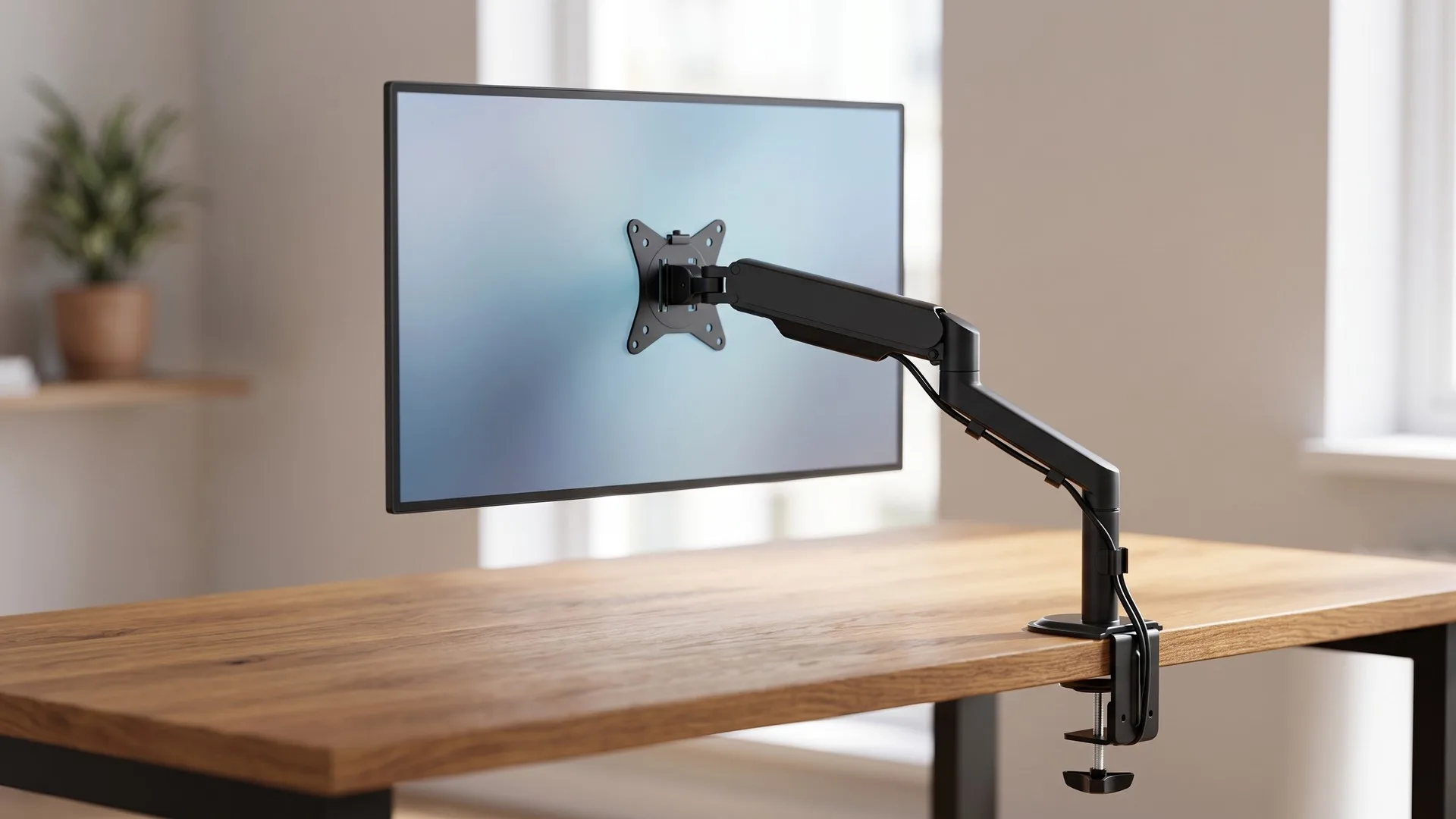
Greutatea se adună. Dacă monitorul stă pe un braț articulat, mini PC-ul montat pe el intră în bugetul de greutate al brațului, iar 0,6-1,5 kg în plus îl pot scoate din reglaj.
Admisia de aer nu se blochează. Multe modele trag aer pe dedesubt sau pe o latură, iar lipite de spatele unui monitor care se încălzește și el urcă în temperatură degeaba.
Butonul de pornire și porturile frontale ajung în spate, unde nu le vezi. Dacă folosești zilnic un stick, pune un hub pe birou din start.
Rămâne și sursa externă de 19 V, care trebuie să stea undeva.
De ce e mai bun decât un All-in-One de fabrică. Un All-in-One arată la fel de curat, dar leagă calculatorul de ecran: dacă se arde panoul, arunci și calculatorul, iar dacă vrei mai multă putere peste trei ani, schimbi și ecranul. La combinația mini PC plus monitor, cele două se înlocuiesc separat, iar monitorul, care nu se demodează, îți rămâne. Gama e la monitoare PC.
Un mini PC de birou duce în mod normal două sau trei ecrane independente, iar limita o dă grafica integrată, nu numărul de mufe de pe carcasă. Dotarea tipică: două ieșiri HDMI, o ieșire DisplayPort sau un port USB-C care transportă și imagine, patru până la șase porturi USB și cel puțin un port de rețea. Pe modelele cu două porturi USB4 se ajunge la patru ecrane.
Trei verificări pe fișa tehnică, în ordinea în care contează:
Versiunea HDMI. Un port HDMI 1.4 duce 4K doar la 30 Hz, ceea ce se simte imediat la mișcarea mouse-ului. Pentru 4K la 60 Hz îți trebuie HDMI 2.0 sau mai nou, ori DisplayPort.
Dacă portul USB-C scoate imagine. Nu toate o fac. Caută mențiunea DisplayPort Alt Mode, USB4 sau Thunderbolt pe portul respectiv, nu pe aparat în general.
Câte ecrane duce grafica simultan, nu câte mufe sunt pe carcasă. Sunt modele cu patru ieșiri care merg cu maximum trei ecrane deodată.
La un tower numărul de ecrane vine de la placa video, deci se rezolvă oricând schimbând-o. Laptopul e formatul cel mai limitat, cu ecranul propriu plus unul sau două externe, iar peste atât intri în discuția separată despre docking station USB-C sau Thunderbolt.
O nișă unde mini PC-ul e greu de bătut: modelele cu două porturi de rețea de 2,5 Gbps, folosite ca firewall, ca gazdă pentru câteva mașini virtuale sau ca mic server de fișiere în firmă. Pe 2,5 Gbps transferurile reale ajung în jur de 270-290 MB pe secundă, de aproape trei ori mai mult decât pe 1 Gbps, la sub 20 W în repaus.
Consumul real: cât se vede pe o flotă de birou
La uz de birou un mini PC trage 15-30 W, un desktop modern cu grafică integrată 40-70 W, iar un laptop 12-25 W, deci raportul e de două până la trei ori, nu de opt cum circulă. Comparația corectă se face între calculatoare din aceeași generație, nu între un mini PC nou și un desktop de acum zece ani cu placă video. Monitorul, care mai adaugă 15-30 W, e același în toate cazurile, deci iese din comparație.
Calculul pentru un birou cu zece posturi, la 8 ore pe zi și 250 de zile lucrătoare, adică 2.000 de ore pe an:
Diferența per post, luând valorile de mijloc ale intervalelor: 55 W la desktop față de 22 W la mini PC, adică 33 W.
Pe an, per post: 33 W x 2.000 ore = 66 kWh.
Pe zece posturi: 660 kWh pe an, în jur de 860 de lei la 1,30 lei pe kWh (orientativ, septembrie 2026).
Pe cinci ani: circa 3.300 kWh, adică peste 4.000 de lei.
Tot curentul consumat se transformă în căldură în încăpere. Cele zece desktopuri degajă cu circa 330 W mai mult decât zece mini PC-uri, iar vara aparatul de aer condiționat consumă el însuși o fracțiune din asta ca să o scoată afară.
Formula generală, cu prețul de pe factura ta, e în ghidul despre cât consumă un calculator pe lună.
La un mini PC se schimbă memoria și discul, la un desktop tower se schimbă tot, iar la un laptop subțire de regulă doar discul. Într-un mini PC ai acces la trei piese: memoria, pe două sloturi DDR5 în format SODIMM, adică modulele scurte folosite în laptopuri, unde poți ajunge la 64 sau 96 GB; stocarea, pe unul sau două sloturi M.2 2280 pentru SSD-uri NVMe; și modulul de rețea fără fir, în format M.2 2230. Procesorul și grafica integrată sunt lipite pe placă, exact ca la un laptop.
Atenție la o excepție care se răspândește: modelele construite în jurul procesoarelor cu memorie unificată, de tip Ryzen AI Max, nu au sloturi de memorie deloc. Memoria LPDDR5X e lipită pe placă, tocmai pentru că doar așa se obține magistrala largă pe care se bazează grafica lor. Acolo capacitatea aleasă la cumpărare e definitivă; se poate schimba doar SSD-ul. Nu e un defect, e o consecință a arhitecturii, dar schimbă felul în care cumperi aparatul: iei din start memoria de care ai nevoie peste patru ani.
La un tower limita e doar compatibilitatea de socket și de sursă. La un laptop subțire memoria e tot mai des lipită, iar singura piesă cu adevărat schimbabilă rămâne SSD-ul. Ce merită schimbat primul într-un calculator devenit lent, indiferent de format, e tratat în ghidul despre ce schimbi primul la un upgrade de PC.
Când desktopul tower rămâne singura variantă
Desktopul tower rămâne singura variantă când ai nevoie de placă video dedicată, de sloturi de extensie sau de discuri de 3,5 inch. În aceste cazuri formatul mare nu e o preferință, ci o necesitate fizică:
Placă video dedicată de putere. O placă de vârf consumă singură 300-450 W și cere spațiu, sursă pe măsură și aer. Nimic din toate acestea nu intră într-o cutie de un litru alimentată de la un adaptor extern.
Sloturi PCIe, conectorii de extensie de pe placa de bază, pentru plăci speciale: captură video profesională, procesare audio, controlere RAID.
Discuri de 3,5 inch, mai multe. Pentru arhive locale mari rămân cea mai ieftină soluție pe terabyte.
Sarcini lungi pe toate nucleele: randare, simulare, compilare, unde procesorul de desktop susține frecvențe mari mai mult timp.
Service pe loc. Sursă, ventilator, disc, memorie: piese standard, cumpărabile de oriunde și înlocuibile în cincisprezece minute, fără să scoți calculatorul din firmă.
Între mini PC-ul de consum și tower există și un format intermediar, unitățile micro sau SFF (small form factor) ale producătorilor mari: unu până la câțiva litri, procesor de desktop cu consum redus și, pentru o firmă, garanție comercială extinsă cu piese de schimb livrate ani buni.
Laptopul: mobilitate, ecran inclus și bateria care ține loc de UPS
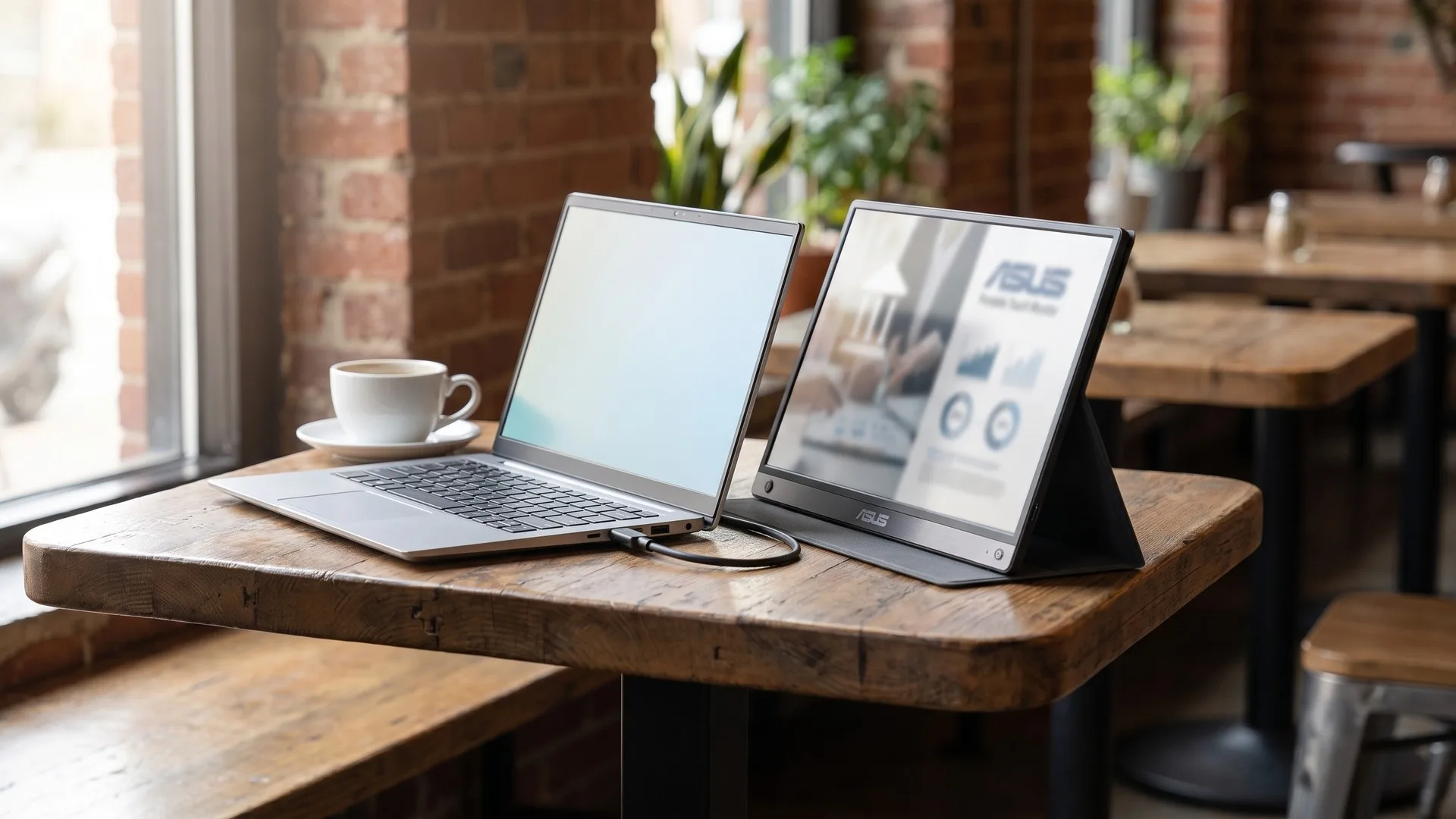
Laptopul câștigă un singur argument, dar decisiv când se aplică: te muți cu el. Dacă lucrezi câteva zile la sediu și câteva acasă, sau intri des în ședințe, niciun mini PC nu compensează. La asta se adaugă un avantaj rar discutat: bateria internă e un UPS gratuit. La o pană laptopul continuă să lucreze, în timp ce un mini PC sau un tower se opresc instantaneu, cu tot ce era nesalvat, deci pentru ele trebuie bugetat un UPS separat.
Costurile pe termen lung sunt însă altele. Bateria e un consumabil, care după trei sau cinci ani de cicluri zilnice își pierde o parte importantă din capacitate, iar tastatura și balamalele se uzează mecanic. Când pleacă în service, pleacă tot: calculatorul, datele și ziua de lucru a angajatului. Ca stație fixă are nevoie oricum de monitor extern, tastatură și mouse, iar cu ele adăugate diferența de preț față de un mini PC plus monitor se subțiază mult. Criteriile de alegere a laptopului, de la procesor la ecran, sunt în ghidul dedicat despre cum alegi un laptop, iar diferența dintre un model de birou și unul de gaming în cel despre laptop de birou sau de gaming.
Costul pe cinci ani, nu prețul de pe etichetă
Costul unui post de lucru se măsoară pe cei patru sau cinci ani cât îl ții, nu la casa de marcat: peste prețul aparatului vin energia, perifericele, consumabilele și timpul de nefuncționare. Tabelul e o structură de calcul: pune tu cifrele din ofertele comparate. Când o ofertă vine fără sistem de operare, adaugă-i costul licenței și timpul de instalare, altfel compari două lucruri diferite.
Ce intră în cost | Mini PC | Desktop tower | Laptop |
|---|
Preț pentru aceeași putere la birou | Cel mai mic | Mediu | Cel mai mare |
Monitor, tastatură, mouse | De cumpărat | De cumpărat | Incluse, dar tot vrei monitor extern |
Energie pe 5 ani, la 8 ore pe zi | circa 220 kWh | circa 550 kWh | circa 180 kWh |
Consumabile în timp | Niciunul | Pastă termică, ventilatoare | Baterie la 3-5 ani, tastatură, balamale |
Piese la defect | Aparatul întreg | Doar piesa, componente standard | Piese proprietare, service autorizat |
Timp de nefuncționare | Mic, cu o unitate de rezervă | Mic, piese de la orice magazin | Mare, pleacă tot în service |
Adaugă și costurile mărunte care nu apar în ofertă: organizator de cabluri, un UPS pentru mini PC și tower, eventual un braț de monitor.
Licența Windows: ce se întâmplă când schimbi calculatorul
O licență OEM, adică cea livrată odată cu calculatorul, rămâne în general legată de aparatul pe care s-a activat prima dată și nu se mută pe altul, spre deosebire de una retail. Mini PC-urile de consum vin de regulă cu Windows 11 Pro preinstalat, iar unitățile business se comandă cu Pro sau fără sistem de operare, dacă firma are licențiere proprie. Verifică termenii licenței înainte să contezi pe mutarea ei.
Contează și ediția, nu doar existența ei. Criptarea completă a discului cu BitLocker, conectarea la un domeniu sau la Entra ID, accesul de la distanță cu calculatorul în rol de gazdă și politicile de grup cer ediția Pro. Într-o firmă, un calculator livrat cu Home înseamnă fie o achiziție suplimentară, fie o gaură de securitate. Diferențele complete sunt în ghidul despre Windows 11 Pro sau Home.
Flotă de birou: ce se schimbă la zece sau cincizeci de posturi
Pe o flotă contează mai mult standardizarea pe un singur model și o unitate de rezervă la raft decât diferența de preț unitar. La un singur calculator alegi după preferință; la zece sau cincizeci alegi după ce te doare la scară:
Standardizează pe un singur model. O singură imagine de sistem, aceleași drivere, un singur set de piese. Zece modele diferite înseamnă zece proceduri de reparat.
Ține o unitate de rezervă la raft. La mini PC-uri, unde nu schimbi piese, un aparat de rezervă la zece posturi bate orice contract de service: schimbi cutia, muți SSD-ul sau restaurezi imaginea, iar angajatul lucrează în douăzeci de minute.
Verifică garanția, nu o presupune. Garanția legală de conformitate e de doi ani pentru bunurile cumpărate de consumatori, conform OUG 140/2021, iar modelele business adaugă frecvent o garanție comercială de trei ani, uneori cu intervenție la sediu. Citește condițiile producătorului, mai ales la achiziții pe firmă, unde regulile diferă de cele pentru consumatori.
Notează seriile înainte de montaj și pune-le sub cheie. Eticheta unui mini PC e pe partea de jos, iar după montajul VESA nu mai ajungi la ea fără să demontezi; în plus, un aparat de sub un kilogram pleacă ușor pe ușă, deci alege modele cu slot de blocare.
Checklist înainte de comandă
Șase lucruri de verificat înainte de a da comanda:
Memoria: pe sloturi sau lipită. Dacă e lipită, capacitatea de azi e capacitatea finală.
Sloturile M.2 libere. Unul ocupat din fabrică și zero libere înseamnă că extinderea cere înlocuire, nu adăugare.
Ieșirile video, cu versiune cu tot. Câte ecrane duce grafica simultan și ce rezoluție la ce frecvență scoate fiecare port.
Rețeaua: un port de 1 Gbps sau două de 2,5 Gbps schimbă complet ce poți face cu aparatul într-o firmă.
Suportul VESA în cutie și dacă găurile de pe monitor mai sunt libere.
Sistemul de operare inclus și ediția lui, plus garanția și piesele de schimb dacă iei mai multe bucăți.
Greșelile care se plătesc
Greșelile scumpe vin din alegerea formatului, nu a modelului:
Iei mini PC pentru randare 3D sau montaj video greu. Merge, dar susține mai puțin decât un desktop la sarcini de ore întregi, iar diferența se adună la fiecare proiect.
Cumperi memorie mai mică, cu gândul că o extinzi. Pe modelele cu memorie lipită nu există extindere.
Iei tower pentru un birou de contabilitate. Plătești curent, spațiu și zgomot pentru sloturi pe care nu le folosești niciodată.
Trei scenarii de birou
Formatul se alege după scenariul de lucru, nu după preferință:
Zece posturi de office și contabilitate: mini PC cu opt nuclee și 16 sau 32 GB memorie, montat VESA, plus un aparat de rezervă la raft.
Lucru hibrid, câteva zile la sediu și câteva acasă: laptop business cu 16 GB memorie, plus un dock și un monitor extern în ambele locuri.
Proiectare, montaj video sau CAD 3D: desktop tower cu placă video dedicată, 32 GB memorie sau mai mult, stocare pe două discuri.
Pe scurt
Pentru un post fix de birou, mini PC-ul e alegerea implicită: aceeași treabă ca un desktop clasic, într-un aparat care se ascunde în spatele monitorului.
Consumul la birou e de 15-30 W la mini PC, 40-70 W la un desktop modern și 12-25 W la un laptop: de două sau trei ori diferență, nu de opt, și se vede pe o flotă, nu pe un aparat.
Tower-ul rămâne obligatoriu pentru placă video dedicată, sloturi PCIe, discuri de 3,5 inch și sarcini lungi pe toate nucleele, plus avantajul reparării cu piese standard.
Laptopul se ia pentru mobilitate reală și pentru bateria care ține loc de UPS, nu pentru un birou la care stai zilnic.
La mini PC verifică întâi dacă memoria e pe sloturi sau lipită, iar la montajul VESA dacă găurile de pe monitor sunt libere și admisia de aer neblocată.
Pe o flotă, standardizarea pe un model și o unitate de rezervă la raft valorează mai mult decât orice diferență de preț unitar.