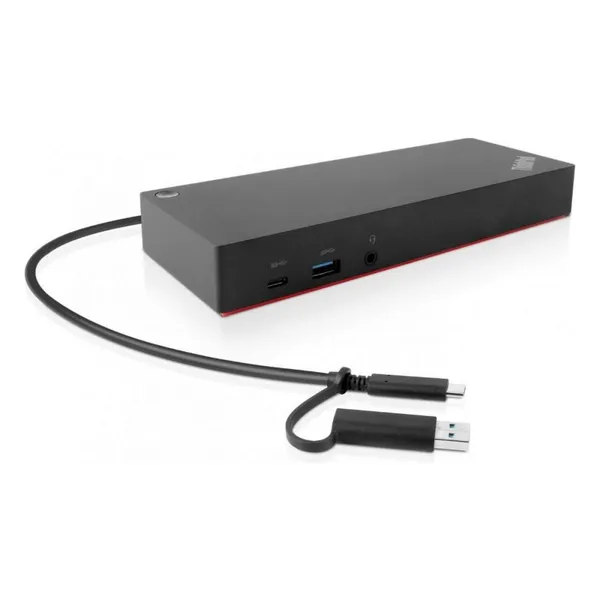
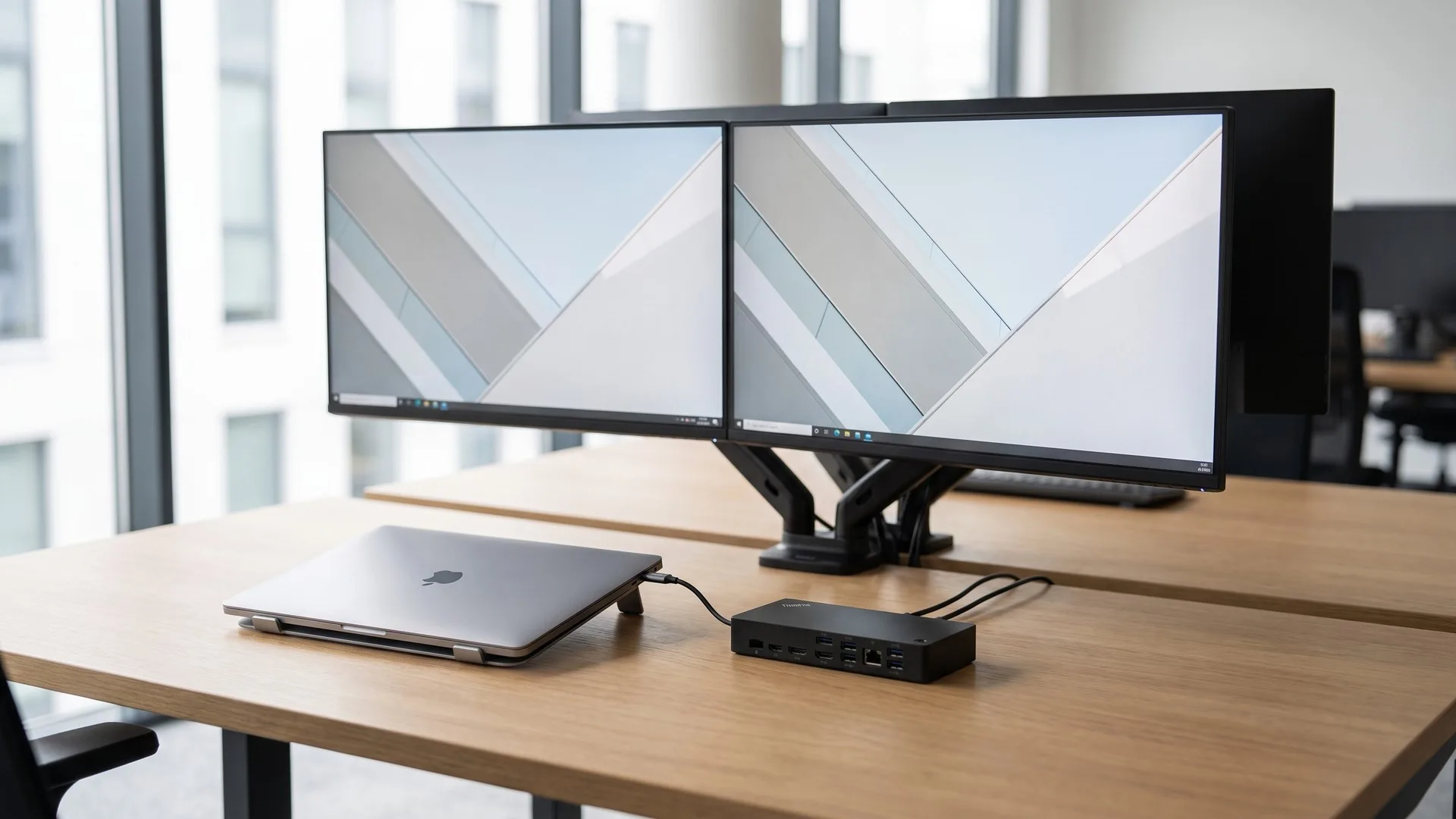
Docking station USB-C sau Thunderbolt: 2-3 monitoare la laptop
Un docking station nu adaugă nimic laptopului, doar împarte ce iese deja din port. Pe USB-C cu DP Alt Mode duci confortabil două ecrane de 1440p la 60 Hz; pentru două de 4K la 60 Hz fără să pierzi viteza USB îți trebuie Thunderbolt 4 sau USB4 la 40 Gbps. Pe macOS un dock cu MST clonează imaginea.
Răspunsul rapid
Cum alegi un docking station de laptop: pornești de la ce iese din portul laptopului, nu de la ce scrie pe cutia dock-ului. Un docking station nu adaugă nicio capabilitate video, doar împarte un semnal care există deja în port.
Pe un port USB-C obișnuit, cu DP Alt Mode (DisplayPort Alternate Mode, ieșirea video peste USB-C), două ecrane de 1440p la 60 Hz merg confortabil și îți lasă și USB-ul rapid. Două ecrane 4K la 60 Hz cer compresie DSC pe ambele capete și taie datele la viteză de USB 2.0.
Thunderbolt 4 duce garantat două ecrane 4K la 60 Hz independente plus USB rapid, fiindcă certificarea impune 40 Gbps și tunelare PCIe. „USB4" pe cutie nu garantează același lucru: minimul standardului e 20 Gbps și un singur ecran.
Pe macOS nu există MST (Multi-Stream Transport, mecanismul care desface mai multe imagini dintr-un singur flux DisplayPort). Un dock USB-C cu două ieșiri video legat la un Mac afișează aceeași imagine pe amândouă. Ai nevoie de un dock Thunderbolt și de un cip care duce două ecrane, sau de un dock DisplayLink, care comprimă imaginea și o trimite prin USB ca date.
Un dock de birou cu sursă proprie livrează 85 până la 100 W constant spre laptop. Un hub cu alimentare pass-through reține 10 până la 15 W din încărcătorul tău, deci dintr-unul de 65 W ajung la laptop în jur de 50 W.
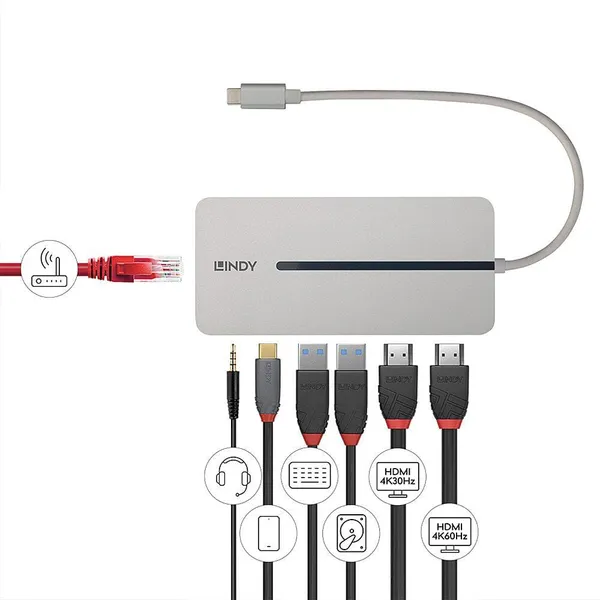
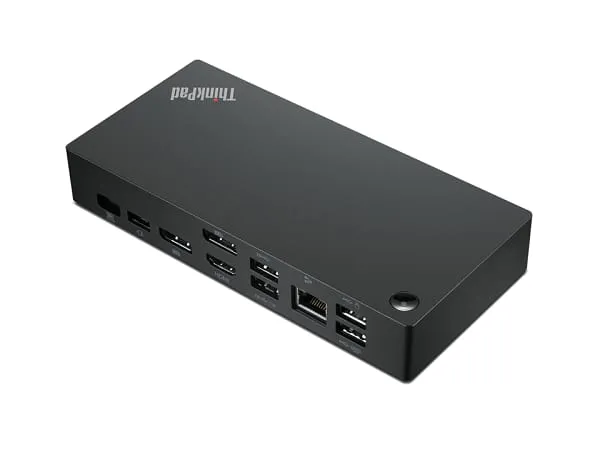
Dock-ul nu adaugă porturi video, doar le desface
Un docking station nu creează semnal video, ci doar desface ce trimite deja portul laptopului: dacă portul nu are ieșire video sau duce un singur flux, a doua mufă a dock-ului rămâne neagră ori clonată. Aici se pierd cei mai mulți bani, fiindcă promisiunea celor două ieșiri HDMI o face de fapt laptopul, nu cutia dock-ului.
Pe USB-C, imaginea circulă prin DP Alt Mode (DisplayPort Alternate Mode): conectorul are patru perechi de mare viteză, iar controllerul le comută de la circuitul de date direct la ieșirea plăcii video. De aici, un compromis pe care nicio reclamă nu îl scrie:
Pe două perechi (numite și benzi), celelalte două rămân pentru date: păstrezi USB 3.2 la 5 sau 10 Gbps, dar ai jumătate din debitul video.
Pe toate patru benzile ai debitul video întreg, însă datele coboară la 480 Mbps, adică viteză de USB 2.0. Un SSD extern legat în dock copiază atunci de zece ori mai încet, iar unele camere web sacadează.
Multe dock-uri comută singure între regimuri, după ecranele detectate. De aceea „mi-a încetinit stick-ul de când am pus al doilea monitor" e o observație corectă, nu o impresie.
Cum afli ce poate portul tău, în ordinea efortului:
Simbolul gravat lângă mufă. Fulgerul înseamnă Thunderbolt, litera D stilizată înseamnă ieșire DisplayPort. Un „SS" sau o cifră ca „10" indică doar viteza de date.
Fișa tehnică a modelului, secțiunea de porturi: caută „USB-C with DisplayPort" sau „DisplayPort 1.4 over USB-C". Versiunea DisplayPort decide tot calculul de debit.
Testul de zece secunde. Bagi un adaptor USB-C spre HDMI în portul respectiv. Dacă apare imagine, portul are DP Alt Mode.
Pentru Thunderbolt pe Windows, deschide Device Manager: un controller Thunderbolt apare ca dispozitiv distinct. Dacă nu apare, portul nu e Thunderbolt.
Cât debit cere fiecare ecran și cât îți dă portul
Fiecare ecran cere un debit fix, calculabil, iar portul laptopului oferă un debit fix: când cererea depășește oferta, sistemul taie tăcut cadența, culoarea sau viteza USB. Calculul pornește de la frecvența de pixeli, numărul de pixeli împinși într-o secundă, marginile de stingere incluse:
Debit (Gbps) = frecvență de pixeli (MHz) x adâncime de culoare (biți) / 1.000
La 3840 x 2160 și 60 Hz, temporizarea de monitor VESA CVT-RB cere 533 MHz. Pe 24 de biți (RGB pe 8 biți) ies 12,8 Gbps; cu HDR pe 10 biți adâncimea urcă la 30 de biți și cererea la 16 Gbps.
Rezoluție și cadență | Debit brut necesar |
|---|---|
1920 x 1080 la 60 Hz | 3,3 Gbps |
2560 x 1440 la 60 Hz | 5,8 Gbps |
3840 x 2160 la 60 Hz | 12,8 Gbps |
2560 x 1440 la 144 Hz | 14,5 Gbps |
3840 x 2160 la 144 Hz | 32,0 Gbps |
Partea de ofertă depinde de două lucruri: versiunea DisplayPort din laptop și câte benzi apucă video-ul. O bandă HBR2 (DisplayPort 1.2) transportă util 4,32 Gbps, iar una HBR3 (DisplayPort 1.4) 6,48 Gbps.
Ce are portul | Debit video util | Ce rămâne pentru date |
|---|---|---|
DP 1.2 pe 2 benzi | 8,6 Gbps | USB 3.2, 5 sau 10 Gbps |
DP 1.2 pe 4 benzi | 17,3 Gbps | 480 Mbps |
DP 1.4 pe 2 benzi | 13,0 Gbps | USB 3.2, 5 sau 10 Gbps |
DP 1.4 pe 4 benzi | 25,9 Gbps | 480 Mbps |
Suprapune cererea peste ofertă și afli câte monitoare duce în realitate un dock:
Două ecrane 1440p la 60 Hz cer 11,6 Gbps. Încap pe DP 1.4 cu doar două benzi, deci păstrezi și USB-ul rapid. Asta duce onest un dock USB-C de birou, fără trucuri.
Un ecran 4K la 60 Hz cere 12,8 Gbps. Intră fix la limita a două benzi DP 1.4, pe 8 biți. Adaugă HDR pe 10 biți și nu mai încape, deci sursa comută tăcut pe subeșantionare de culoare sau pe 30 Hz.
Două ecrane 4K la 60 Hz cer 25,6 Gbps. Teoretic încap pe patru benzi DP 1.4 (25,9 Gbps), practic doar cu compresie și cu datele căzute la 480 Mbps. De aceea un dock USB-C care promite 2 x 4K la 60 Hz o face prin DSC.
DSC (Display Stream Compression) e o compresie standardizată VESA care reduce debitul de circa trei ori: un flux 4K la 60 Hz coboară de la 12,8 la aproximativ 4,3 Gbps. Condiția e ca amândouă capetele lanțului, placa video și dock-ul, iar la ecranele mari și monitorul, să o suporte. Un singur element vechi din lanț și cade tot. Partea de televizoare și console are alte praguri, tratate în ghidul despre cabluri HDMI 2.0 sau 2.1; dacă încă nu ai ales diagonala și rezoluția, pornește de la ghidul despre 1080p, 1440p sau 4K.
Trei moduri de a scoate două imagini din același cablu
Dintr-un singur cablu ies două imagini în exact trei feluri, cu limite diferite: MST desface un flux DisplayPort în dock, Thunderbolt și USB4 tunelează fluxuri separate pe aceiași 40 Gbps, iar DisplayLink comprimă imaginea și o trimite ca date USB. Primele două cer suport video în portul laptopului, al treilea nu.
MST: un flux desfăcut în dock
MST (Multi-Stream Transport) înseamnă că laptopul trimite mai multe fluxuri video împachetate pe aceeași legătură DisplayPort, iar un controller din dock le separă spre mufele HDMI sau DisplayPort. Avantajul e că merge pe orice port cu DP Alt Mode. Limita e că toate ecranele împart o singură legătură, deci suma debitelor lor trebuie să încapă în ce dă portul. Windows și Linux acceptă MST nativ, iar unele monitoare cu ieșire DisplayPort se pot înlănțui și fără dock.