Ce rezoluție să alegi la monitor: 1080p, 1440p sau 4K
Ce rezoluție să alegi la monitor depinde de diagonală: 1080p la 24 inch, 1440p la 27 inch și 4K de la 31,5 inch în sus dau aceeași lizibilitate. Restul deciziei ține de distanța până la ochi, de scalare și de cât poate randa placa video: 4K înseamnă de patru ori mai mulți pixeli decât 1080p.
Răspunsul rapid
Ce rezoluție să alegi la monitor se hotărăște odată cu diagonala: aceeași rezoluție arată altfel la 24 și la 32 de inch. Ce vede ochiul e densitatea de pixeli, măsurată în PPI (pixeli pe inch, adică numărul de puncte pe fiecare inch de ecran), iar ea rezultă din rezoluție împărțită la diagonală.
- Trei combinații nu dau greș: 1080p pe 23,8-24 inch (circa 92 de pixeli pe inch), 1440p, numit comercial și 2K sau QHD, pe 27 inch (circa 109) și 4K de la 31,5 inch în sus (circa 138). Toate se citesc curat de la un birou obișnuit.
- Sub circa 85 de pixeli pe inch textul arată vizibil grosolan. Aici intră 1080p pe 27 inch (82) și 1080p pe 32 inch (69), două combinații ieftine care se regretă repede.
- 4K nu îți dă patru ecrane 1080p. La 32 inch îl folosești la scalare 125%, adică un spațiu util de 3072 x 1728 puncte, sau la 150%, adică fix cât un 1440p, dar cu litere mult mai fine.
- Fiecare treaptă de rezoluție se plătește în pixeli randați: 2,07 milioane la 1080p, 3,69 milioane la 1440p (cu 78% mai mult) și 8,29 milioane la 4K, adică de patru ori sarcina unui 1080p.
- Diagonala e limitată de adâncimea biroului. Regula scurtă: distanța de la ochi la ecran cel puțin egală cu lățimea fizică a ecranului, adică 55 cm pentru 24 inch, 60 cm pentru 27 inch, 70 cm pentru 32 inch.
Gama întreagă e în monitoare PC și în monitoare de gaming. Selecții gata făcute: monitoare 4K de 27 inch și monitoare de gaming de 27 inch. Ghidul de față se ocupă doar de rezoluție și diagonală; tipul de panou, contrastul și HDR sunt tratate separat, în comparația IPS, VA și OLED.
Tabelul diagonalelor: ce rezoluție merge unde
Aceeași rezoluție arată complet diferit pe două diagonale: 1440p dă circa 109 PPI pe 27 inch, dar coboară la circa 92 PPI pe 32 inch. Tabelul e ordonat după densitate, nu după preț.
| Diagonală | Rezoluție | Densitate | Scalare uzuală | Verdict |
|---|---|---|---|---|
| 32 inch | 1920 x 1080 | circa 69 PPI | 100% | pixeli vizibili, doar pentru afișaj de la distanță |
| 27 inch | 1920 x 1080 | circa 82 PPI | 100% | litere cu margini aspre, de ocolit |
| 24 inch | 1920 x 1080 | circa 92 PPI | 100% | corect și ieftin, spațiu de lucru mic |
| 32 inch | 2560 x 1440 | circa 92 PPI | 100% | text mare, util pentru vedere slabă |
| 27 inch | 2560 x 1440 | circa 109 PPI | 100% | combinația implicită pe 16:9 |
| 34 inch 21:9 | 3440 x 1440 | circa 110 PPI | 100% | un 27 inch mai lat cu o treime |
| 32 inch | 3840 x 2160 | circa 138 PPI | 125% | cel mai mult spațiu util pe 16:9 |
| 27 inch | 3840 x 2160 | circa 163 PPI | 150% | text foarte fin, spațiu cât un 1440p |
| 24 inch | 3840 x 2160 | circa 184 PPI | 200% | scalare întreagă, spațiu cât un 1080p |
Trei citiri utile din tabel. Prima: 1440p pe 32 inch dă exact aceeași densitate ca 1080p pe 24 inch, deci e alegerea corectă pentru cine vrea litere mari fără să le mărească din software. A doua: 4K pe 24 inch nu e o greșeală tehnică, ci una economică: la 200% obții aceeași suprafață de lucru ca la 1080p, deși placa video randează de patru ori mai mulți pixeli. A treia, dilema cea mai frecventă: 1440p sau 4K la 27 inch. La 1440p lucrezi la 100%, fără scalare, iar la 4K ajungi la circa 163 PPI, deci scalezi la 150% și rămâi cu același spațiu util, dar cu text vizibil mai fin.
Cum calculezi PPI, densitatea de pixeli a monitorului
PPI se calculează împărțind diagonala imaginii în pixeli la diagonala ecranului în inch. Formula are doi pași și se face pe telefon, în calculator, înainte de comandă.
Pasul întâi, diagonala în pixeli: radical din (pixeli pe orizontală la pătrat + pixeli pe verticală la pătrat).
Pasul al doilea: PPI = diagonala în pixeli / diagonala ecranului în inch.
Exemplu pentru un 27 inch la 1440p: 2560 x 2560 = 6.553.600, iar 1440 x 1440 = 2.073.600. Suma e 8.627.200, iar radicalul ei este 2937. Împărțit la 27 rezultă 108,8, adică circa 109 pixeli pe inch.
Pragurile care contează la un birou, cu ecranul la 60-80 cm de ochi:
- sub 85 PPI: marginile literelor se văd în trepte, iar liniile subțiri din tabele apar neregulate;
- 90-115 PPI: zona confortabilă la scalare 100%, unde interfața are dimensiunea pentru care a fost gândită;
- 130-165 PPI: textul arată tipărit, dar la 100% e prea mic pentru majoritatea, deci se scalează;
- peste 180 PPI: densitate de tabletă, gândită tocmai pentru scalarea la 200%.
Diagonala din fișa tehnică e valoarea utilă a panoului, nu a ramei, deci calculul e corect. Atenție doar la modelele descrise în centimetri: 68,6 cm înseamnă 27 inch, 80 cm înseamnă 31,5 inch.
La ce distanță stai de monitor, în funcție de diagonală
Distanța minimă de la ochi la ecran e egală cu lățimea fizică a monitorului, adică circa 55 cm la un 24 inch și 70 cm la un 32 inch. Un monitor prea mare pe un birou îngust nu se vede mai bine, ci mai prost: colțurile ies în vederea periferică și ajungi să miști capul ca să citești marginile.
Pragul e geometric. Când distanța de la ochi la ecran egalează lățimea fizică a ecranului, imaginea ocupă circa 53 de grade din câmpul vizual orizontal, aproape maximul acceptabil pentru lucru continuu. Lățimile fizice, la un birou standard de 60-80 cm adâncime:
- 24 inch la 16:9: circa 53 cm lățime, deci minimum 55 cm distanță;
- 27 inch la 16:9: circa 60 cm lățime, deci 60-75 cm distanță;
- 32 inch la 16:9: circa 71 cm lățime, deci cel puțin 70-80 cm;
- 34 inch la 21:9: circa 80 cm lățime, deci 80 cm sau mai mult, altfel marginile rămân în afara zonei de citire.
A doua limită vine din acuitatea vizuală. O vedere considerată normală distinge două puncte separate de circa un minut de arc, de unde rezultă distanța la care pixelii nu se mai deosebesc individual: distanța în inch = 3438 / PPI, înmulțit apoi cu 2,54 pentru centimetri. La 92 PPI iese circa 95 cm, la 109 PPI circa 80 cm, la 138 PPI circa 63 cm. Practic: un 27 inch la 1440p privit de la 75-80 cm arată continuu, iar un 24 inch la 1080p rămâne ușor granulat la 60 cm. Pragul e orientativ, mulți oameni au acuitate peste referință, dar ordinea de mărime e corectă.
Scalarea în Windows și în macOS
Scalarea înseamnă mărirea din sistem a textului și a interfeței, ca ele să rămână lizibile pe un panou dens. Peste circa 130 de pixeli pe inch, sistemul de operare trebuie să mărească interfața, altfel meniurile devin nefolosibile. Cele două sisteme o fac diferit, iar diferența schimbă recomandarea.
Windows scalează în trepte de 25%, cu lista propusă în funcție de rezoluția panoului, plus o valoare personalizată. Aplicațiile moderne își redesenează interfața și rămân clare. Cele vechi, care nu declară că înțeleg scalarea, sunt desenate la 100% și apoi mărite ca o imagine, deci ies neclare: utilitare de nișă, softuri de contabilitate, aplicații de gestiune vechi de zece ani.
Trei consecințe practice:
- Dacă lucrezi zilnic în programe vechi, un 27 inch la 1440p cu scalare 100% îți garantează că nimic nu se estompează.
- Dacă alegi totuși densitate mare, scalarea de 200% e singura complet fără artefacte, pentru că fiecare punct de interfață devine exact patru pixeli. De aici interesul pentru 4K pe 24 inch și pentru 5K pe 27 inch.
- Windows are un buton de remediere a aplicațiilor neclare, în setările de scalare, plus o opțiune per aplicație în proprietățile executabilului. Rezolvă multe cazuri, dar nu toate.
macOS randează la dublu și micșorează rezultatul. Pe un panou 4K de 27 inch, modul implicit arată ca 1920 x 1080 desenat la dublu, deci text impecabil; modurile intermediare, de exemplu echivalentul de 2560 x 1440, presupun randare la 5120 x 2880 și reducere, cu un mic cost de fluiditate. În plus, macOS a renunțat la netezirea pe subpixeli, deci un panou de 109 PPI arată acolo mai aspru decât în Windows. Pentru un Mac, saltul la 4K sau 5K aduce mai mult decât pentru un PC.
5K și 6K: densitate pentru text, nu pentru jocuri
5K înseamnă 5120 x 2880, adică circa 218 pixeli pe inch la 27 inch și exact dublul unui 1440p de aceeași diagonală. 6K, tipic 6016 x 3384 pe 32 inch, e aceeași idee la o diagonală mai mare. Ambele sunt gândite pentru scalarea la 200%, deci pentru cine se uită la text și fotografii toată ziua.
Costul e dublu: panourile sunt scumpe și rare, iar 14,7 milioane de pixeli la 5K și peste 20 de milioane la 6K se randează greu, deci rămân monitoare de lucru, nu de joc. Pentru un PC pe Windows, un 4K de 32 inch la 125% rezolvă aceeași problemă cu mult mai puțini bani.
Cât spațiu de lucru câștigi de fapt
Spațiul util nu e rezoluția panoului, ci rezoluția împărțită la scalare. Asta schimbă complet comparația.
| Configurație | Spațiu util | Ferestre lipite una lângă alta | Față de 1080p |
|---|---|---|---|
| 24 inch 1080p, 100% | 1920 x 1080 | 2 ferestre de 960 px | referință |
| 27 inch 1440p, 100% | 2560 x 1440 | 2 ferestre de 1280 px | cu 78% mai mult |
| 32 inch 4K, 125% | 3072 x 1728 | 3 ferestre de 1024 px | cu 156% mai mult |
| 32 inch 4K, 150% | 2560 x 1440 | 2 ferestre de 1280 px | cu 78% mai mult |
| 34 inch 21:9, 100% | 3440 x 1440 | 3 ferestre de 1147 px | cu 139% mai mult |
Regula de citire: un 4K la 150% nu dă mai mult loc decât un 1440p, dă aceeași suprafață cu text de două ori mai fin. Câștigul apare la 125% sau 100%, unde intervine limita fizică: la 32 inch și 100%, literele au dimensiunea celor de pe un laptop de 15 inch la 1080p, deci majoritatea le găsesc prea mici.
Praguri practice: două documente A4 alăturate cer cel puțin 2560 de puncte utile pe orizontală, iar un mediu de programare cu explorator, editor, terminal și browser deschise simultan devine confortabil în jur de 3000 de puncte, adică 4K la 125% sau un ultrawide.
Ce placă video cere fiecare rezoluție: 1080p, 1440p și 4K
Sarcina plăcii video crește cu numărul de pixeli randați la fiecare cadru, nu cu diagonala: de la 1080p la 1440p e cu 78% mai mult, iar la 4K de patru ori mai mult.
- 1080p: 1920 x 1080 = 2.073.600 de pixeli;
- 1440p: 2560 x 1440 = 3.686.400 de pixeli, adică cu 78% mai mult decât 1080p;
- ultrawide 3440 x 1440 = 4.953.600 de pixeli, cu 34% peste 1440p;
- 4K: 3840 x 2160 = 8.294.400 de pixeli, exact de patru ori 1080p și de 2,25 ori 1440p;
- 32:9 la 5120 x 1440 = 7.372.800 de pixeli, aproape cât 4K.
Raportul de pixeli e limita superioară a pierderii de cadre, nu valoarea exactă: unde procesorul e factorul limitativ diferența se reduce, iar în scenele încărcate se apropie de raportul teoretic. Explică de ce aceeași placă video care ține lejer 1080p se chinuie la 4K.
Pentru memoria video, orientativ: 8 GB acoperă 1080p, 12 GB e pragul rezonabil la 1440p cu texturi mari, iar la 4K cu pachete de texturi de calitate se ajunge des în zona de 16 GB. Dacă schimbi și placa video odată cu monitorul, verifică întâi puterea sursei, după metoda din ghidul despre sursa de alimentare a PC-ului, și abia apoi comandă din plăci video.
Ce rată de refresh e realistă pe fiecare rezoluție
Panourile și cadrele produse de placa video sunt două lucruri diferite. Panourile actuale ajung la 240-360 Hz la 1080p, la 180-240 Hz la 1440p și la 144-240 Hz la 4K, dar rata utilă e cea pe care o poate alimenta sistemul tău.
- 1080p: rezoluția la care o configurație de nivel mediu ține lejer peste 200 de cadre pe secundă în jocuri competitive. De aceea rămâne standardul în esports.
- 1440p: ținta realistă în titluri AAA recente, la setări înalte și cu o placă de nivel mediu spre înalt, e zona de 100-144 de cadre. E și motivul pentru care 144-180 Hz e cea mai vândută specificație pe această rezoluție.
- 4K: în aceleași titluri, fără ajutor, te apropii mai degrabă de 60-90 de cadre. Ca să folosești un panou 4K de 144 Hz sau mai mult ai nevoie fie de o placă din vârful gamei, fie de scalare inteligentă.
Scalarea inteligentă, adică tehnologiile care randează intern la o rezoluție mai mică și reconstruiesc imaginea la cea a ecranului, e ce face 4K jucabil pe hardware de mijloc. Practic: un panou 4K cu rată mare de refresh nu e bani aruncați nici dacă azi nu ai placa potrivită.
Ultrawide 21:9 și 32:9: când înlocuiesc două monitoare
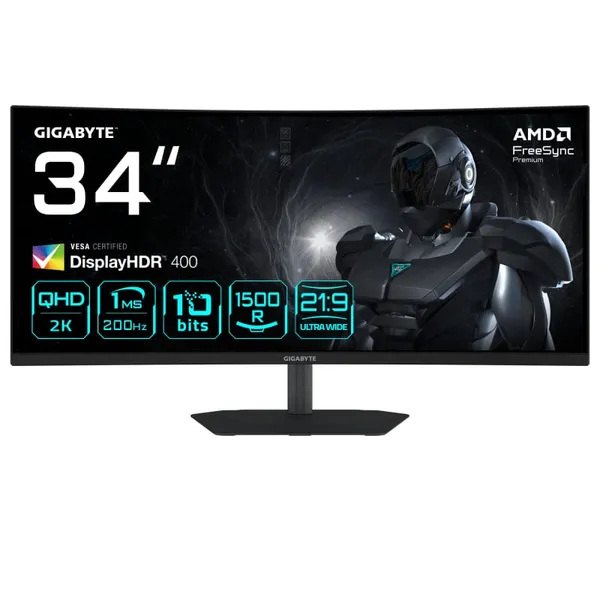
Ultrawide înseamnă un ecran în format 21:9 sau 32:9, mai lat decât cel obișnuit de 16:9. Un 34 inch la 3440 x 1440 are practic aceeași înălțime fizică și aceeași densitate ca un 27 inch la 1440p, dar e cu circa o treime mai lat. Literele rămân la fel de mari, deci nu schimbi nimic din obiceiuri, doar câștigi o a treia coloană de lucru.
Față de două monitoare de 27 inch câștigi continuitatea imaginii, un singur cablu și un singur suport. Pierzi posibilitatea de a pune două aplicații pe ecran complet, rotirea unui ecran pe verticală și plătești mai mult pe aceeași suprafață utilă.
Formatul 32:9, la 49 inch și 5120 x 1440, e literalmente două ecrane de 27 inch la 1440p lipite fără ramă: aceeași densitate, aceeași înălțime, circa 120 cm lățime. Cere un birou adânc și o placă video care duce aproape cât la 4K.
Două capcane la ultrawide. Prima: 2560 x 1080 pe 34 inch, o combinație care apare la modelele ieftine, coboară densitatea la circa 82 de pixeli pe inch, adică exact problema de la 1080p pe 27 inch. A doua: 3440 x 1440 pe diagonale de 44-45 inch scade densitatea spre 84 de pixeli pe inch, deci ecranul trebuie privit de mai departe. Modelele curbate sunt grupate în monitoare curbate de 34 inch și în monitoare ultrawide.
Portul potrivit pentru rezoluția aleasă
Rezoluția și rata de refresh se transportă pe cablu, iar limita e a portului, nu a monitorului. Pe un PC cu placă video dedicată, DisplayPort e alegerea implicită.
- DisplayPort 1.4 duce necomprimat 1440p până în jurul a 165-180 Hz, iar 4K la 120 Hz prin DSC, compresia standardizată VESA considerată invizibilă la privire. Versiunea 2.1 ridică mult plafonul și e utilă pe panourile 4K cu rată foarte mare.
- HDMI 2.1 are 48 Gbps și duce nativ 4K la 120 Hz. Versiunea 2.0 rămâne la 18 Gbps, adică maximum 60 de cadre pe secundă la 4K.
- USB-C cu DisplayPort Alt Mode rezolvă un laptop cu un singur cablu: trimite imaginea, încarcă laptopul și activează porturile monitorului. Verifică pe fișă puterea livrată, de obicei între 65 și 100 W.
Capcana cea mai frecventă e amestecul de versiuni pe același monitor: multe modele 4K au DisplayPort capabil de 120 Hz, dar porturi HDMI limitate la 2.0, iar fișa tehnică le enumeră separat, port cu port. Cablul trebuie să fie pe măsură; alegerea lui e detaliată în ghidul despre cablu HDMI 2.0 sau 2.1, iar variantele se văd în cabluri și adaptoare TV.
Pentru consolă contează un singur lucru: portul HDMI 2.1 pe monitor. Fără el, PlayStation 5 și Xbox Series X rămân la 4K și 60 Hz. Ambele acceptă și ieșire la 1440p, PlayStation 5 după o actualizare de sistem lansată în 2022, deci un 27 inch la 1440p e o alegere validă pentru consolă. Formatul 21:9 nu e suportat de PlayStation 5, care afișează cu benzi negre laterale.
Patru profiluri, patru combinații
Birou, documente, lucru de acasă. 24 inch la 1080p dacă bugetul e strâns și lucrezi cu o singură fereastră activă; 27 inch la 1440p dacă ții două ferestre deschise simultan, cazul cel mai frecvent. Rata mare de refresh nu e necesară, reglajul pe înălțime da.
Gaming competitiv. 24-25 inch la 1080p, cu rata de refresh cât permite bugetul. Diagonala mică nu e o economie, ci o alegere: tot ecranul intră în câmpul vizual fără să miști capul, iar placa video are resurse pentru cadre, nu pentru pixeli.
Gaming imersiv, jocuri de aventură, simulatoare. 27 inch la 1440p e echilibrul, 34 inch la 21:9 e saltul de imersiune pentru curse și simulatoare de zbor, iar 32 inch la 4K e varianta pentru cine are placa video care o susține.
Foto, video, grafică. 32 inch la 4K, cu beneficiu dublu: text fin la 125% și un material 4K vizibil la scară 1:1 pe o porțiune de ecran. Alternativa pe buget mai mic e un 27 inch la 1440p cu acoperire bună de culoare.
Pentru un al doilea ecran la drum, unde diagonala e limitată de rucsac, alegerea uzuală rămâne 1080p pe 15-16 inch; modelele sunt în monitoare portabile.
Checklist înainte de comandă
- Calculează densitatea pentru combinația vizată și verifică să fie peste 85 de pixeli pe inch.
- Măsoară adâncimea biroului și compar-o cu lățimea fizică a monitorului: distanța trebuie să fie cel puțin egală cu lățimea.
- Stabilește scalarea cu care vei lucra și calculează spațiul util rezultat, nu rezoluția de pe cutie.
- Verifică ce duce placa video la rezoluția aleasă, în jocurile pe care le joci efectiv, nu în general.
- Citește lista de porturi rând cu rând: versiunea de DisplayPort, versiunea fiecărui HDMI și, dacă folosești laptop, puterea livrată pe USB-C.
- Confirmă reglajul pe înălțime și prinderea VESA, cele două lucruri pe care nu le mai poți corecta după livrare.
Greșeli frecvente
- 1080p pe 27 sau 32 inch. Cea mai ieftină capcană: 82, respectiv 69 de pixeli pe inch, adică litere cu margini în trepte de la distanța normală de birou. Diferența de preț față de un 1440p de 27 inch nu justifică diferența de confort.
- 4K cumpărat fără să te uiți la placa video. Pe desktop arată impecabil, dar în jocuri vei coborî rezoluția, iar 1440p afișat pe un panou 4K iese moale: raportul dintre cele două nu e întreg, deci imaginea se interpolează. 1080p pe 4K se comportă mai bine, fiind exact doi pixeli pe fiecare direcție.
- Monitorul lăsat pe 60 Hz. Multe monitoare pornesc implicit la rata minimă, iar sistemul nu semnalează nimic. După prima conectare, intră în setările de afișare și selectează manual rata maximă, apoi verifică dacă e activă și pe portul folosit.
- Diagonala aleasă înaintea biroului. Un 32 inch la 55 cm de ochi te obligă să scanezi ecranul cu capul. Dacă adâncimea nu permite distanța, un 27 inch bine ales bate un 32 inch prost plasat.
- Scalare fracționară cu aplicații vechi. Dacă softul tău de lucru e vechi și devine neclar la 125%, ai două soluții: densitate care nu cere scalare, adică 1440p pe 27 inch, sau densitate care permite scalare la 200%.
Pe scurt
- Densitatea decide, nu rezoluția: 92 de pixeli pe inch la 24 inch cu 1080p, 109 la 27 inch cu 1440p și 138 la 32 inch cu 4K sunt combinațiile care funcționează.
- Sub 85 de pixeli pe inch textul se vede în trepte, deci 1080p pe 27 sau 32 inch e de evitat pentru lucru.
- Spațiul util e rezoluția împărțită la scalare: un 4K la 150% oferă exact suprafața unui 1440p, doar cu text mai fin. Câștigul real de spațiu apare la 125%.
- Sarcina plăcii video crește cu numărul de pixeli: cu 78% de la 1080p la 1440p și de patru ori de la 1080p la 4K. Ținta realistă în titluri grele e 100-144 de cadre la 1440p și 60-90 la 4K fără scalare inteligentă.
- Distanța de la ochi la ecran trebuie să fie cel puțin egală cu lățimea fizică a monitorului, altfel diagonala mare devine un dezavantaj.
- Pe PC folosește DisplayPort, iar pentru consolă la 4K și 120 Hz verifică explicit prezența unui port HDMI 2.1 pe monitor.