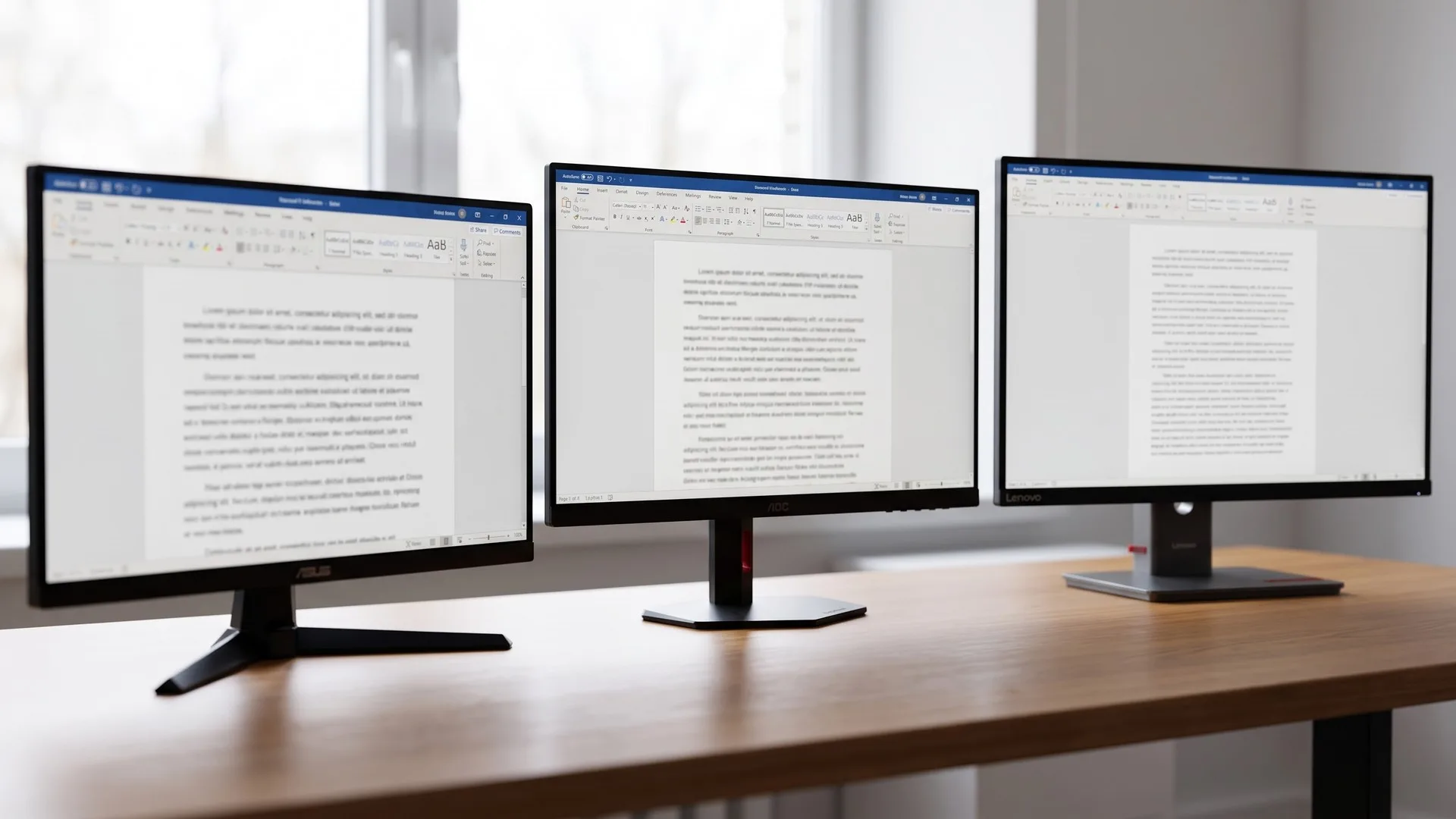
Monitor IPS vs VA vs OLED: diferențe și cum alegi panoul
Diferența dintre IPS, VA și OLED, pe scurt: IPS pentru birou, text și culori corecte; VA pentru contrast, filme și camere întunecate; OLED pentru mișcare rapidă și HDR, cu grijă la elementele statice. Restul fișei contează la fel de mult: la 27 inch cere 1440p, la 24 inch rămâi pe 1080p.
Răspunsul rapid
Diferența dintre IPS, VA și OLED se reduce la trei compromisuri: IPS dă culori corecte și unghiuri largi, VA un contrast de 3 până la 5 ori mai mare, OLED negru real și cea mai curată imagine în mișcare.
- IPS e alegerea implicită dacă nu ai un motiv clar să faci altfel: culori corecte, unghiuri largi, text curat, preț rezonabil. Plătești cu un negru care arată gri închis într-o cameră fără lumină.
- VA are sens dacă te uiți la filme sau te joci seara, pe întuneric. Contrastul nativ de 3.000-5.000:1, față de circa 1.000:1 la IPS, se vede imediat pe scene întunecate. Compromisul: dâre la tranzițiile dintre nuanțe închise și culori care se spală spre marginile ecranelor late.
- OLED și QD-OLED câștigă orice comparație de imagine în mișcare: negru real, contrast practic infinit, timp de răspuns declarat în jur de 0,03 ms. Constrângerile sunt la fel de reale: elementele statice ținute ore în șir pe ecran, luminozitate mai mică pe alb integral, preț de câteva ori mai mare.
- Regula de decizie, în trei întrebări. Lucrezi mult cu text, tabele și culori? IPS. Te uiți la conținut întunecat, într-o cameră întunecată? VA. Jocuri rapide sau HDR, cu buget pe măsură? OLED.
- Restul fișei tehnice contează cel puțin la fel de mult ca tipul panoului: la 27 inch cere 1440p, la 24 inch rămâi pe 1080p, ia cel puțin 100 Hz chiar și pentru birou și verifică reglajul pe înălțime.
Gama completă e în monitoare PC și în monitoare de gaming. Dacă ai deja cerința clară, treci direct la selecția de monitoare de gaming la 144 Hz.
Tabelul de decizie: IPS, VA și OLED
Cea mai mare diferență dintre cele trei tehnologii e contrastul nativ: circa 1.000:1 la IPS, 3.000-5.000:1 la VA și practic infinit la OLED, unde pixelul negru se stinge complet.
| Criteriu | IPS | VA | OLED / QD-OLED | Verdict |
|---|---|---|---|---|
| Contrast nativ | circa 1.000:1, până la 2.000:1 la panourile IPS Black | 3.000-5.000:1 | practic infinit, negru stins complet | OLED, apoi VA |
| Unghiuri de vizualizare | foarte bune | culorile se spală de la circa 30-40 de grade | foarte bune | IPS și OLED |
| Mișcare rapidă | bună, urme fine la modelele lente | dâre întunecate pe tranzițiile spre negru | fără urme vizibile | OLED |
| Luminozitate pe alb integral | 250-400 niți | 250-400 niți | tipic 250-300 niți | LCD, în camere luminoase |
| Elemente statice ore în șir | fără risc | fără risc | risc real, gestionabil | IPS sau VA pentru birou |
| Preț la 27 inch 1440p | mediu | cel mai mic | de câteva ori mai mare | VA la buget strâns |
Panourile TN mai apar doar pe modele foarte ieftine sau pe câteva monitoare competitive de 240 Hz și peste. Sunt rapide, dar au cele mai slabe unghiuri de vizualizare și cele mai palide culori din grup, iar un Fast IPS de aceeași clasă le acoperă azi avantajul de viteză fără să piardă la imagine.
Ce face diferit fiecare tehnologie
Diferența de fond e felul în care se produce negrul: IPS și VA filtrează lumina unei iluminări de fundal comune, iar OLED stinge fiecare pixel în parte.
IPS. Cristalele lichide se rotesc în planul ecranului, iar lumina din spate ajunge uniform în toate direcțiile: de aici unghiurile largi și culorile care nu se schimbă când te ridici de pe scaun. Slăbiciunea vine din același mecanism: cristalele nu blochează complet lumina de fundal, deci negrul rămâne un gri închis. Într-o cameră fără lumină, pe o imagine neagră, colțurile capătă o strălucire gălbuie sau albăstruie, cunoscută drept IPS glow. Nu e defect de fabricație, ci dispersie a luminii sub unghi, spre deosebire de backlight bleeding, care apare ca pete neregulate pe margine și poate fi motiv de garanție. O sursă de lumină slabă în spatele monitorului o face mult mai puțin vizibilă.
VA. Cristalele stau perpendicular pe ecran în repaus și blochează eficient lumina de fundal, de unde contrastul de câteva ori mai mare. Aceleași cristale au însă nevoie de mai mult timp ca să iasă din starea de negru complet. Efectul practic se numește black smearing: în scene întunecate sau la derularea unei pagini cu fundal închis, obiectele lasă o dâră întunecată în urmă. E singurul motiv serios pentru care VA nu e potrivit la jocuri rapide, iar cifra de 1 ms de pe cutie nu îl descrie: se măsoară între nuanțe de gri, nu pornind de la negru.
Curbura ajută tot din motiv optic: pe un ecran lat și plat, marginile sunt privite sub un unghi mare, exact unde panourile VA își pierd culoarea. O curbură de 1500R sau 1000R aduce marginile perpendicular pe privire. Cu cât numărul e mai mic, cu atât curba e mai pronunțată. Modelele de acest tip sunt grupate în monitoare curbate de 32 inch.
OLED și QD-OLED. Fiecare subpixel emite propria lumină, deci pentru negru se stinge complet. De aici contrastul infinit și timpul de comutare cu două ordine de mărime sub cel al unui LCD. Trei lucruri trebuie știute înainte de cumpărare:
- Luminozitatea pe suprafață mare e limitată. Un OLED atinge peste 1.000 de niți pe o zonă mică, dar coboară tipic la 250-300 de niți când ecranul e majoritar alb, printr-un mecanism automat care protejează diodele. Într-un birou luminos, cu mult conținut alb, un LCD bun arată mai luminos.
- Elementele statice se uzează inegal. O bară de activități, un HUD de joc sau o interfață fixă ținute zilnic ore în șir la luminozitate mare pot lăsa o urmă permanentă. Modelele actuale contraatacă prin deplasarea imaginii cu câțiva pixeli, atenuarea zonelor fixe și cicluri de întreținere a panoului rulate în standby, iar unii producători acoperă explicit fenomenul în garanție. Verifică formularea din certificatul modelului, nu presupune.
- Textul poate arăta cu margini colorate pe QD-OLED. Aranjarea triunghiulară a subpixelilor diferă de structura pentru care e optimizată redarea fonturilor în Windows, deci literele mici pot avea un contur ușor colorat. Generațiile noi au redus efectul, dar dacă petreci ziua în cod merită să vezi panoul pe viu.
Fluiditate: hertzi, timp de răspuns și VRR
La 60 Hz primești un cadru nou la fiecare 16,7 ms, la 144 Hz la fiecare 6,9 ms. Saltul de la 60 la 120-144 Hz e vizibil imediat la mișcarea cursorului și la derularea unui document, nu doar în jocuri. Peste 165 Hz diferența devine subtilă și contează practic doar în jocurile competitive, unde se merge la 240 Hz sau mai mult.
Timpul de răspuns se raportează în două moduri care nu sunt echivalente:
- GtG (grey to grey) măsoară cât durează tranziția unui pixel între două nuanțe de gri. E valoarea comparabilă între monitoare, cu mențiunea că producătorii publică de obicei cea mai favorabilă tranziție, obținută cu accelerare maximă a pixelilor.
- MPRT măsoară cât timp e vizibil un cadru și se obține prin stingerea periodică a iluminării de fundal. Un monitor cu 1 ms MPRT poate avea 4-5 ms GtG, iar modul care produce cifra taie din luminozitate și adaugă pâlpâire.
Concluzia practică: compară GtG cu GtG, iar dacă pe fișă apare doar MPRT, tratează cifra ca marketing.
VRR (rată de refresh variabilă) sincronizează ecranul cu placa video și elimină ruperea imaginii fără întârzierea introdusă de V-Sync clasic. AMD FreeSync și certificarea NVIDIA G-Sync Compatible descriu același mecanism standardizat, Adaptive-Sync, deci un monitor FreeSync recent funcționează în general și cu o placă NVIDIA. Verifică pe fișă intervalul de funcționare, ideal pornind de la 48 Hz, și dacă VRR e activ pe portul pe care îl folosești.
HDR, luminozitate și gamut de culoare
HDR real începe de la DisplayHDR 600 cu atenuare locală pe zone sau de la un panou OLED; DisplayHDR 400 cere doar 400 de niți de vârf și nu schimbă practic imaginea. Aici se pierd cei mai mulți bani pe cifre care nu schimbă nimic.
- DisplayHDR 400 cere doar 400 de niți de vârf și nu impune atenuarea locală a iluminării de fundal. Pe un panou LCD obișnuit, activarea HDR face imaginea mai luminoasă și, adesea, mai spălăcită. Tratează eticheta ca pe un detaliu neutru, nu ca pe un motiv de cumpărare.
- DisplayHDR 600 și 1000 cer atenuare locală pe zone și gamut extins. De aici HDR începe să însemne ceva, iar numărul de zone contează mai mult decât numărul de niți.
- OLED joacă după alte reguli, sub certificările True Black: nu are nevoie de zone de atenuare, pentru că fiecare pixel se stinge singur.
- Luminozitatea utilă: 250-300 de niți acoperă un birou normal, 400 de niți și peste sunt necesari într-o cameră cu lumină puternică sau pentru un HDR care se simte.
- Gamut: pentru birou, web și documente, 99-100% sRGB e tot ce îți trebuie. DCI-P3 de 90% și peste contează la HDR și la editare foto sau video. Atenție la reversul medaliei: un panou cu gamut larg fără un mod sRGB de limitare afișează culorile obișnuite exagerat de saturate.
Ce rezoluție alegi la 24, 27 și 32 inch
Ce contează nu e diagonala, ci densitatea de pixeli, adică raportul dintre rezoluție și diagonală: circa 92 PPI la 24 inch cu 1080p și circa 109 PPI la 27 inch cu 1440p sunt combinațiile clare la scalare 100%. Formula, în text simplu:
PPI = radical din (lățime în pixeli la pătrat + înălțime în pixeli la pătrat) / diagonala în inch
| Diagonală | Rezoluție | Densitate | Scalare Windows | Verdict |
|---|---|---|---|---|
| 24 inch | 1920x1080 | circa 92 PPI | 100% | combinația clasică, în regulă |
| 27 inch | 1920x1080 | circa 82 PPI | 100% | text vizibil zimțat, de evitat |
| 27 inch | 2560x1440 | circa 109 PPI | 100% | cel mai echilibrat raport |
| 27 inch | 3840x2160 | circa 163 PPI | 150% | claritate maximă a textului |
| 32 inch | 3840x2160 | circa 138 PPI | 125% | spațiu mare de lucru |
Regula scurtă: la 24 inch iei 1080p, la 27 inch iei 1440p, iar 4K îl iei de la 32 inch în sus sau la 27 inch dacă vrei text foarte fin și accepți scalarea. Scalarea nu e o problemă în sine, Windows și macOS o gestionează bine, dar aplicațiile vechi pot afișa interfețe neclare. Dacă vrei densitate mare pe 27 inch, selecția e în monitoare 4K de 27 inch.
1440p la 144 Hz cere și o placă video pe măsură; dacă o schimbi odată cu monitorul, calculează și puterea sursei după pașii din ghidul despre sursa de alimentare a PC-ului.
Porturi: DisplayPort, HDMI 2.1 și USB-C
Un PC cu placă video dedicată cere DisplayPort 1.4, o consolă la 4K și 120 Hz cere HDMI 2.1, iar un laptop conectat cu un singur cablu cere USB-C cu alimentare Power Delivery.
- DisplayPort 1.4 e conexiunea implicită pentru un PC cu placă video dedicată: duce 1440p la rate mari de refresh și 4K la 120 Hz cu compresie, plus VRR fără complicații.
- HDMI 2.1 aduce 48 Gbps și e obligatoriu pentru o consolă modernă la 4K și 120 Hz. HDMI 2.0, cu 18 Gbps, se oprește la 4K și 60 Hz. HDMI 1.4, portul de pe cablurile vechi rămase prin sertare, nu trece de 1080p la 120 Hz.
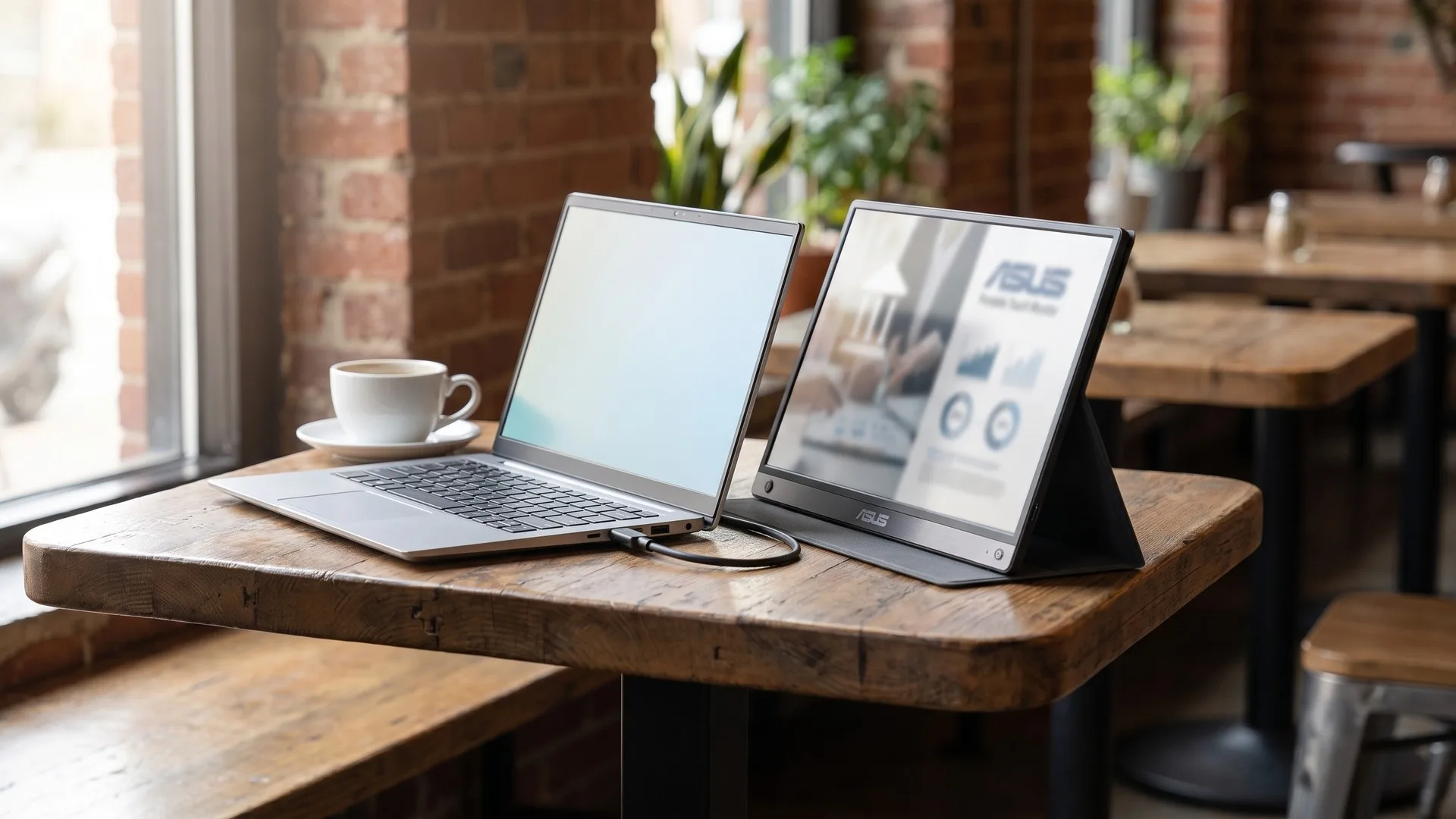
- USB-C cu Power Delivery e cel mai util port pentru un laptop: un singur cablu duce imaginea, alimentează laptopul și pune la dispoziție hubul USB și, pe unele modele, portul de rețea al monitorului. Verifică două cifre: puterea livrată, tipic 65-100 W, și dacă acoperă cerința încărcătorului tău. Criteriile de alegere a laptopului sunt în ghidul despre cum alegi un laptop, iar pentru un al doilea ecran la drum ai monitoare portabile alimentate tot prin USB-C.
Ergonomie și confort vizual
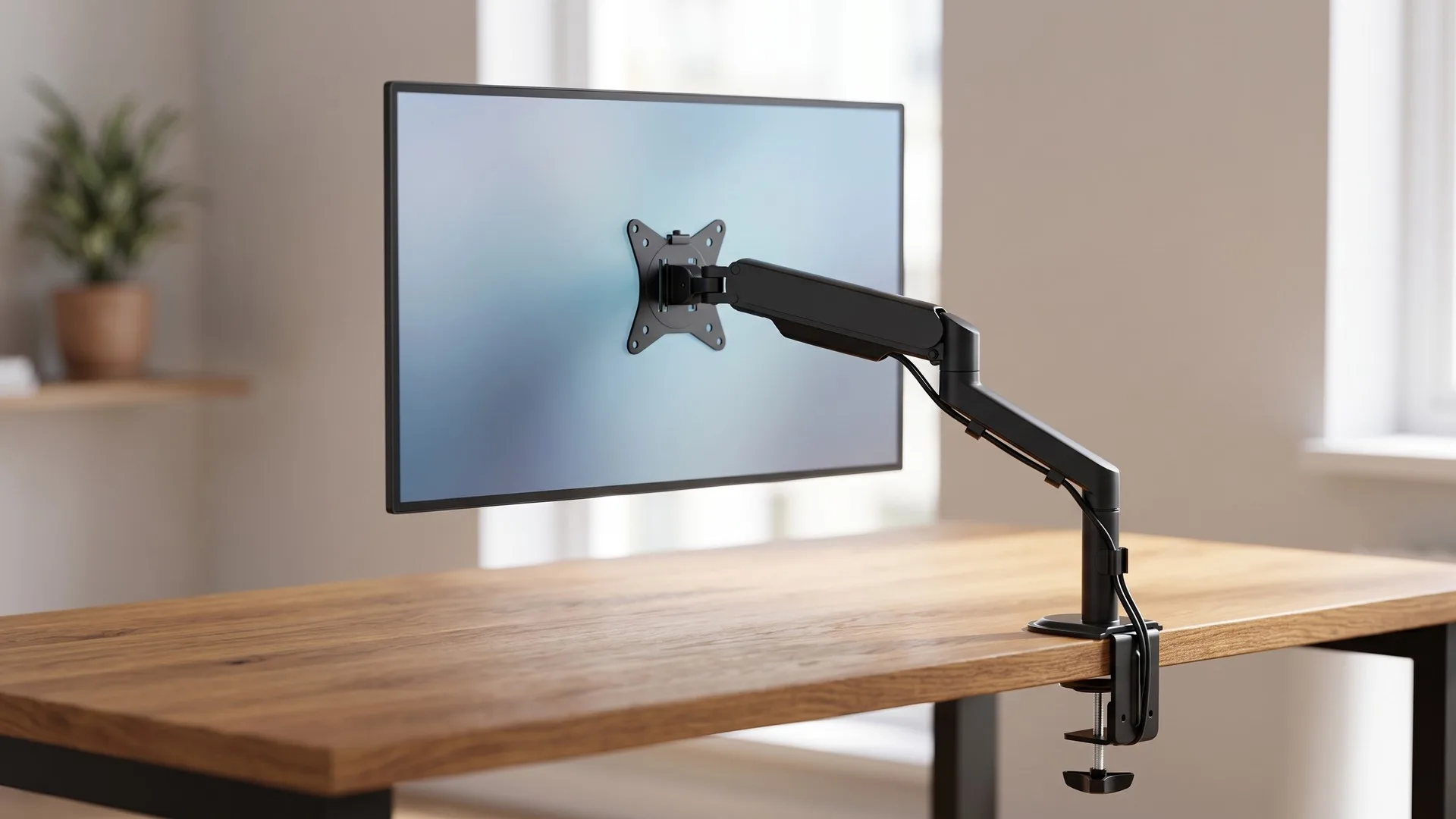
Marginea de sus a ecranului trebuie să ajungă la nivelul ochilor sau puțin sub el, ceea ce cere reglaj pe înălțime, nu doar înclinare: un picior fix te obligă să ții bărbia în piept ore în șir. Pivotul, rotirea la 90 de grade, e util la cod și la documente A4. Prinderea VESA, standardul de fixare pe brațe și suporturi, măsoară 100x100 mm sau 75x75 mm pe modelele mici și îți lasă opțiunea unui braț articulat.
Despre ochi, două precizări care se confundă des. Pâlpâirea (PWM) apare la monitoarele care reglează luminozitatea stingând și aprinzând iluminarea de sute de ori pe secundă; unii utilizatori o resimt ca oboseală, mai ales la luminozitate mică. Mențiunea flicker free indică o reglare fără această pâlpâire vizibilă și e un criteriu rezonabil dacă stai mult în fața ecranului. Filtrul de lumină albastră doar schimbă temperatura de culoare spre cald; efectele lui asupra oboselii oculare nu sunt stabilite ferm, iar mai mult decât filtrul contează luminozitatea potrivită cu camera și pauzele.
Ce monitor alegi pentru birou, gaming, filme și grafică
Profilul de utilizare decide combinația: IPS la 1080p pentru birou, Fast IPS de 27 inch la 1440p și 144-180 Hz pentru gaming, VA curbat pentru filme, IPS cu 99-100% sRGB pentru grafică.
Birou, text, lucru de acasă. Panou IPS de 23,8 sau 24 inch la 1080p, 250-350 de niți, reglaj pe înălțime, flicker free. Peste 100 Hz e un bonus ieftin. Prețurile pornesc în jur de 500 de lei (orientativ, septembrie 2026).
Gaming competitiv. Prioritatea e mișcarea clară: Fast IPS de 27 inch la 1440p și 144-180 Hz acoperă majoritatea cazurilor, cu VRR activ și GtG real sub 4 ms. Peste acest nivel, un OLED de 27 inch la 240 Hz sau mai mult e singurul salt care se simte. Un IPS bun de 27 inch la 1440p și 180 Hz costă orientativ 900-1.400 de lei (septembrie 2026).
Gaming imersiv, filme, seriale. Aici contrastul bate viteza. Un VA curbat de 31,5 inch la 1440p, cu 1500R și 165-180 Hz, dă cea mai multă imagine pe leu; dacă bugetul permite, un OLED de 27 inch rezolvă și partea de mișcare, de la circa 2.500 de lei (orientativ, septembrie 2026).
Foto, video, muncă cu culoare. Un IPS de 27 inch la 1440p sau de 32 inch la 4K, cu 99-100% sRGB, mod sRGB de limitare a gamutului și, dacă lucrezi de pe laptop, USB-C cu alimentare. Calibrarea din fabrică e utilă doar dacă vine cu raport individual pe unitate.
Checklist de fișă tehnică
Șase rânduri din fișa tehnică decid dacă monitorul e potrivit: primele patru descriu imaginea, ultimele două potrivirea cu sistemul.
- Tip de panou și contrast nativ, nu contrastul dinamic, care e o cifră de marketing fără corespondent fizic.
- Rezoluție potrivită cu diagonala: 1080p la 24 inch, 1440p la 27 inch, 4K de la 32 inch în sus.
- Rată de refresh și timp de răspuns GtG, plus intervalul VRR.
- Luminozitate în niți și acoperire sRGB, cu mod sRGB dacă panoul are gamut larg.
- Porturi: DisplayPort sau HDMI 2.1 pentru PC și consolă, USB-C cu puterea de alimentare de care ai nevoie pentru laptop.
- Reglaj pe înălțime și prindere VESA, cele două lucruri care nu se pot adăuga ulterior fără cheltuială.
Greșeli frecvente
Patru greșeli costă cel mai des bani degeaba: 4K la 24 inch, cablu HDMI vechi la un monitor de 144 Hz, OLED folosit ca ecran de birou și DisplayHDR 400 luat pentru HDR.
- 4K la 24 inch. Densitatea sare la circa 184 PPI, deci ești obligat la scalare de 175% sau mai mult ca să poți citi. Rezultatul: aceeași suprafață utilă de lucru ca la 1080p, dar cu de patru ori mai multă muncă pentru placa video. La 24 inch, 1080p e alegerea corectă.
- Monitor de 144 Hz legat printr-un cablu HDMI vechi. HDMI 1.4 nu duce 1440p peste 60 Hz, iar sistemul rămâne tăcut la 60 Hz. Folosește cablul din cutie, pe DisplayPort sau HDMI de mare viteză, apoi verifică rata selectată în setările de afișare ale sistemului: multe monitoare noi pornesc implicit la 60 Hz.
- OLED cu bara de activități pe ecran zece ore pe zi. E scenariul cel mai apropiat de uzura inegală. Dacă ăsta e programul tău, ia IPS sau VA; dacă alegi totuși OLED, ascunde automat bara, folosește temă întunecată și lasă activate mecanismele de protecție ale monitorului.
- Cumpărarea unui DisplayHDR 400 pentru HDR. Fără atenuare locală, HDR pe un astfel de panou înseamnă în principal mai multă luminozitate uniformă. Dacă vrei HDR real, pragul e DisplayHDR 600 cu zone de atenuare sau un panou OLED.
Pe scurt
- IPS e alegerea implicită pentru birou, text și culoare; VA pentru contrast și conținut întunecat; OLED pentru mișcare rapidă și HDR, dacă accepți constrângerile legate de elementele statice.
- Contrastul nativ diferă de câteva ori între tehnologii: circa 1.000:1 la IPS, 3.000-5.000:1 la VA, practic infinit la OLED. Contrastul dinamic de pe cutie nu înseamnă nimic.
- Compară timpi de răspuns GtG cu GtG. O cifră de 1 ms MPRT se obține prin stingerea iluminării și nu descrie viteza reală a pixelilor.
- Potrivește rezoluția cu diagonala: 1080p la 24 inch, 1440p la 27 inch, 4K de la 32 inch în sus sau la 27 inch cu scalare 150%.
- DisplayHDR 400 nu aduce HDR real. Pragul util e 600 cu atenuare locală pe zone sau un panou OLED.
- Reglajul pe înălțime și prinderea VESA nu se pot adăuga după achiziție; VRR, luminozitatea de 250-300 de niți și 99% sRGB acoperă restul nevoilor obișnuite.