Trackpad: ce câștigi și pe ce sistem funcționează
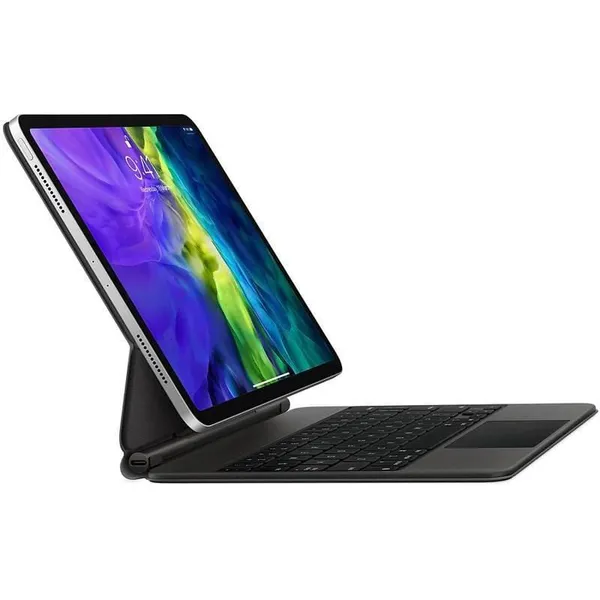
Trackpad-ul merită diferența de preț dacă redactezi documente și navighezi mult, și nu schimbă nimic dacă folosești tableta pentru citit și notițe de mână. Un trackpad elimină gestul de a ridica mâna de pe taste și a atinge ecranul de zeci de ori pe oră: selectarea de text, poziționarea cursorului într-un tabel și derularea fină devin operații de birou, nu de telefon.
De verificat înainte de comandă: suprafața (sticla mată alunecă lin, plasticul agață degetul umed), modul de clic și cât suportă sistemul tabletei. iPadOS și modul desktop al tabletelor Samsung au suport bun pentru cursor și pentru gesturi cu mai multe degete; pe Android obișnuit cursorul funcționează, dar gesturile sunt mai sărace, iar lucrurile se schimbă de la o versiune de sistem la alta.
Layout, cursa tastelor și greutatea
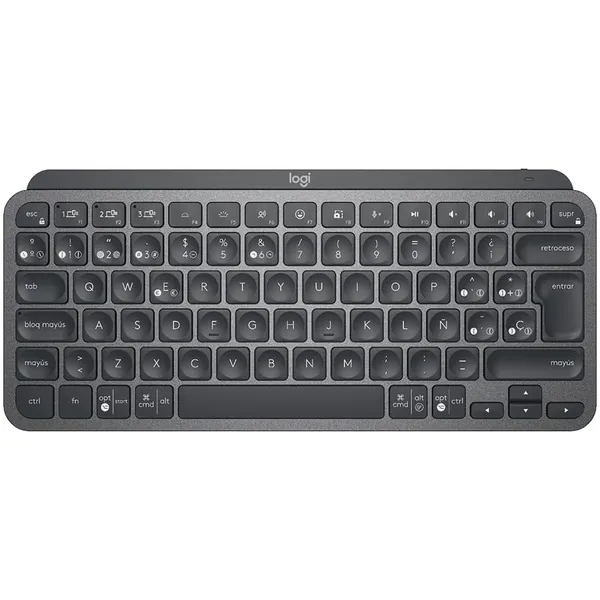
Layout-ul. Multe huse-tastatură se vând cu imprimare US, unele cu layout internațional, câteva și cu layout românesc. Diacriticele nu depind de ce scrie pe taste, ci de aranjamentul selectat în sistem. Diferența fizică reală e forma tastei Enter și tasta suplimentară de lângă Shift-ul stâng, la variantele europene, deci dacă tastezi fără să te uiți ia layout-ul cu care ești obișnuit.
Cursa tastei. Mecanismele bune de tip foarfecă au o cursă de circa 1 până la 1,5 mm și un punct de acționare clar; coperțile din membrană cauciucată te obligă să lovești tasta până la capăt și obosesc repede.
Greutatea. O husă-tastatură bună adaugă frecvent 0,4 până la 0,7 kg, adesea cât cântărește tableta însăși, iar setul complet ajunge la greutatea unui laptop subțire. Dacă alternativa reală e un laptop ușor, cântărește ambele variante înainte; criteriile de alegere sunt în ghidul despre cum alegi un laptop.
Stylus: protocolul e primul filtru, nu numărul de niveluri de presiune
Un stylus se alege după protocolul tabletei, nu după numărul de niveluri de presiune, fiindcă nu există stylus universal cu presiune. Sunt cinci tehnologii, incompatibile între ele, iar prima întrebare e ce vorbește tableta ta.
Tehnologie | Unde o găsești | Baterie | Presiune și înclinare |
|---|
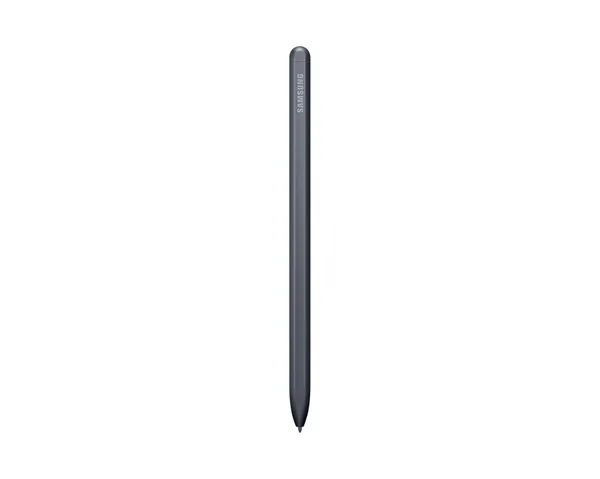
EMR (Wacom, S Pen) | Tablete Galaxy Tab din gama de sus, tablete grafice | Nu, pentru scris | Da |
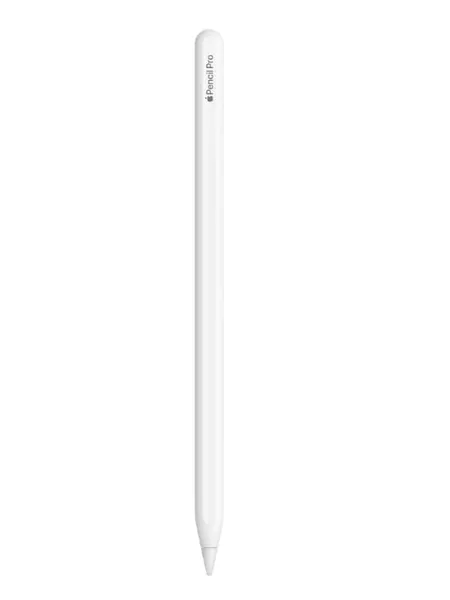
Apple Pencil | Exclusiv iPad | Da, reîncărcabil | Da, mai puțin la modelul USB-C |
USI 1.0 / 2.0 | Chromebook-uri, unele tablete Android | Da (USI 2.0 se încarcă de la tabletă) | Da |
MPP (Microsoft Pen Protocol) | Surface și 2-in-1-uri Windows | Da | Da |
Capacitiv pasiv | Orice ecran tactil | Nu | Nu |
EMR înseamnă rezonanță electromagnetică: sub ecran există un digitizor separat care alimentează prin inducție bobina din vârful stylus-ului, deci creionul nu are baterie pentru scris și nu se descarcă în mijlocul unui curs. Modelele cu funcții suplimentare prin Bluetooth (gesturi în aer, declanșator foto) au totuși nevoie de o încărcare mică, luată de la tabletă. Atenție, un S Pen nu merge automat pe orice tabletă Samsung: varianta pentru o serie nu e neapărat compatibilă cu alta, iar cea de la telefon are alt vârf și alte dimensiuni.
USI (Universal Stylus Initiative) e un standard deschis de comunicare între creion și ecran, deci un stylus USI merge pe orice aparat care declară aceeași generație de USI. E singurul caz în care „universal" chiar înseamnă ceva, iar USI 2.0 adaugă încărcarea de la tabletă.
Stylus-ul capacitiv pasiv, cu vârf de silicon sau cu disc transparent, imită atingerea unui deget subțire. Nu are presiune, nu are înclinare și nu are respingerea palmei: e util ca să bifezi căsuțe sau să semnezi un formular, nu ca să iei notițe. Gama de creioane și accesorii e în categoria de accesorii pentru tablete.
Capcana Apple Pencil: modele care arată la fel și nu sunt interschimbabile
Apple vinde în paralel mai multe creioane, cu compatibilități care nu se suprapun.
Primul lucru de reținut: Apple Pencil (USB-C) nu are sensibilitate la presiune. Are înclinare, are precizie și se prinde magnetic pe marginea tabletei, dar linia nu se îngroașă când apeși mai tare. Pentru notițe, adnotări și schițe simple e suficient; pentru desen și caligrafie nu e. E cea mai frecventă achiziție greșită din categorie, tocmai fiindcă e varianta accesibilă.
Al doilea: fiecare model de iPad acceptă doar anumite creioane, iar generația 1 și generația 2 nu se pot înlocui una pe alta, fiindcă se încarcă diferit. Nu deduce compatibilitatea din anul de fabricație sau din formă: caută în fișa tehnică a tabletei lista explicită de creioane acceptate. Dacă modelul tău acceptă Apple Pencil Pro, acela e varianta completă, cu presiune și cu funcții suplimentare de vârf.
Palm rejection, hover și foliile mate
Ca să scrii natural trebuie să poți sprijini încheietura pe ecran, iar respingerea palmei rezolvă asta prin mecanisme diferite.
La EMR, digitizorul creionului e fizic separat de grila tactilă a degetelor, deci sistemul știe cu certitudine care semnal vine de la vârf. La creioanele active capacitive, atât degetul cât și vârful ajung pe aceeași grilă, iar separarea se face din firmware și din sistemul de operare, după forma și mărimea contactului. Funcționează bine, dar nu perfect: la unghiuri neobișnuite sau cu mănuși se mai strecoară atingeri accidentale.
Ambele familii detectează creionul de la câțiva milimetri de sticlă, iar pe tabletele care afișează această apropiere vezi dinainte unde va cădea vârful.
Foliile mate de tip paper feel adaugă o textură care oprește alunecarea pe sticlă și dau senzația de hârtie. Costul e real: imaginea pierde puțin din claritate, iar vârfurile creionului se tocesc mai repede, deci ia de la început un set de schimb. Dacă desenezi profesionist, compară onest tableta cu o soluție dedicată din categoria de tablete grafice, unde suprafața și driverele sunt făcute pentru asta.
Hub USB-C: întâi verifici ce iese din portul tabletei
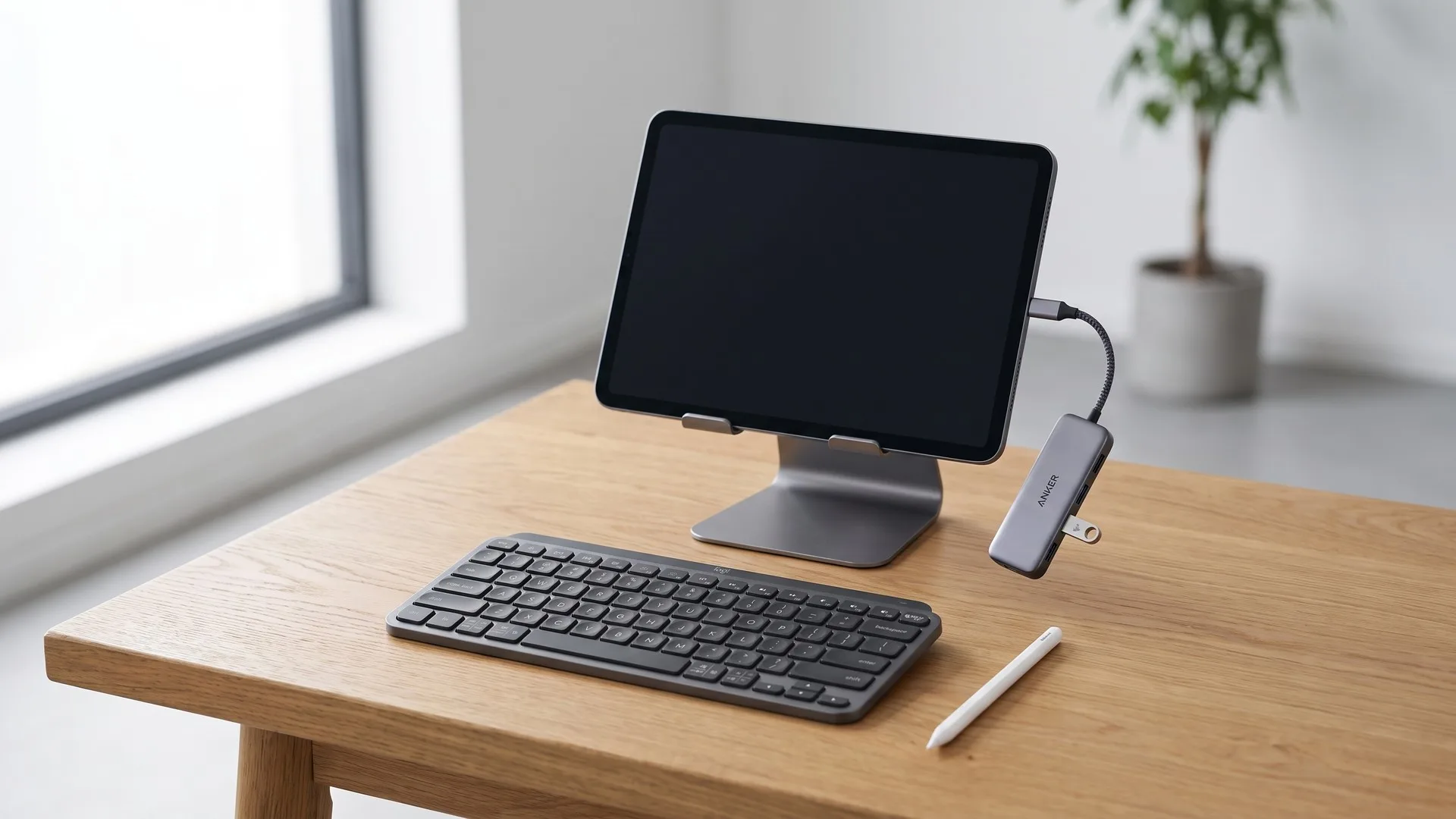
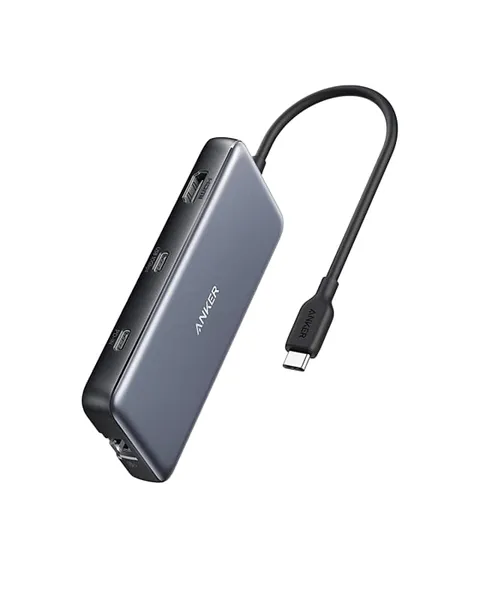
Un hub USB-C merită cumpărat doar dacă portul tabletei are deja ieșire video, fiindcă hub-ul nu adaugă capabilități, ci doar le desface pe cele existente în mai multe mufe. Pe hub-uri se pierd cei mai mulți bani degeaba.
Ieșirea video e o funcție separată de viteza de date. Un port USB-C poate transfera date la viteză de USB 2.0 (480 Mbps) și totuși să scoată imagine, sau poate transfera rapid și să nu scoată deloc. Nu deduce una din alta. Caută în fișa tehnică a tabletei mențiunea explicită de ieșire video, sub forma „DisplayPort", „DP Alt Mode" sau „ieșire pe monitor extern". Dacă lipsește, singura variantă rămâne un adaptor activ de tip DisplayLink, adică unul care construiește imaginea prin software și are nevoie de driver instalat, iar pe tablete suportul pentru așa ceva e inegal.
Verifică apoi ce face tableta cu monitorul. Unele modele extind desktopul, cu ferestre diferite pe cele două ecrane; altele doar oglindesc ecranul, cu benzi negre. Diferența nu ține de hub, ci de sistem.
Lățimea de bandă contează la ieșirea HDMI. Un hub cu HDMI 1.4 se oprește la 4K la 30 Hz, o cadență la care cursorul se mișcă sacadat. Pentru 4K la 60 Hz ai nevoie de HDMI 2.0 sau mai nou, specificat ca atare. Restul portului decide vitezele de date: USB 3.2 Gen 1 înseamnă 5 Gbps, Gen 2 înseamnă 10 Gbps, iar USB 2.0 înseamnă 480 Mbps, adică o copiere de pe card de zece ori mai lungă.
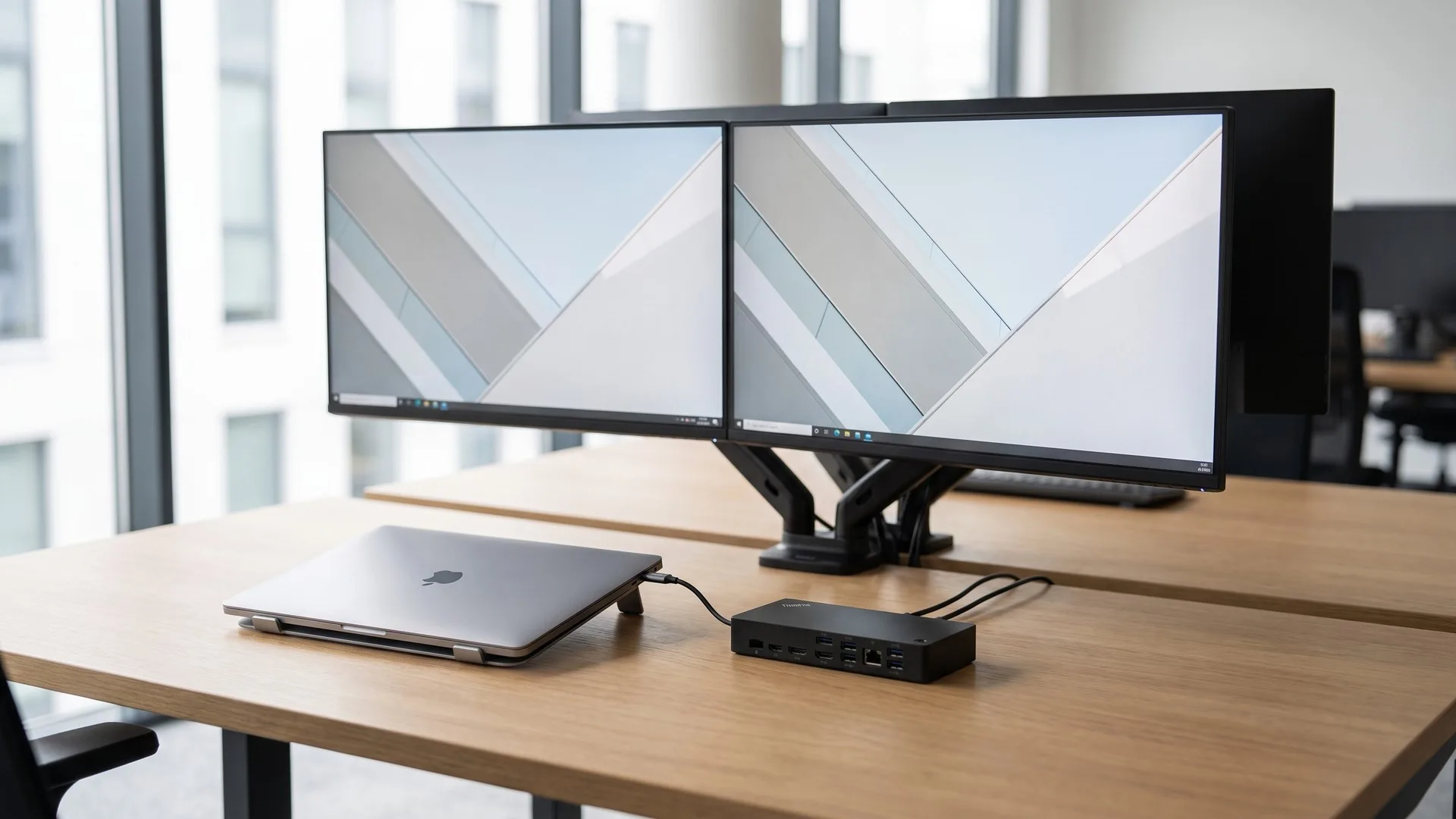
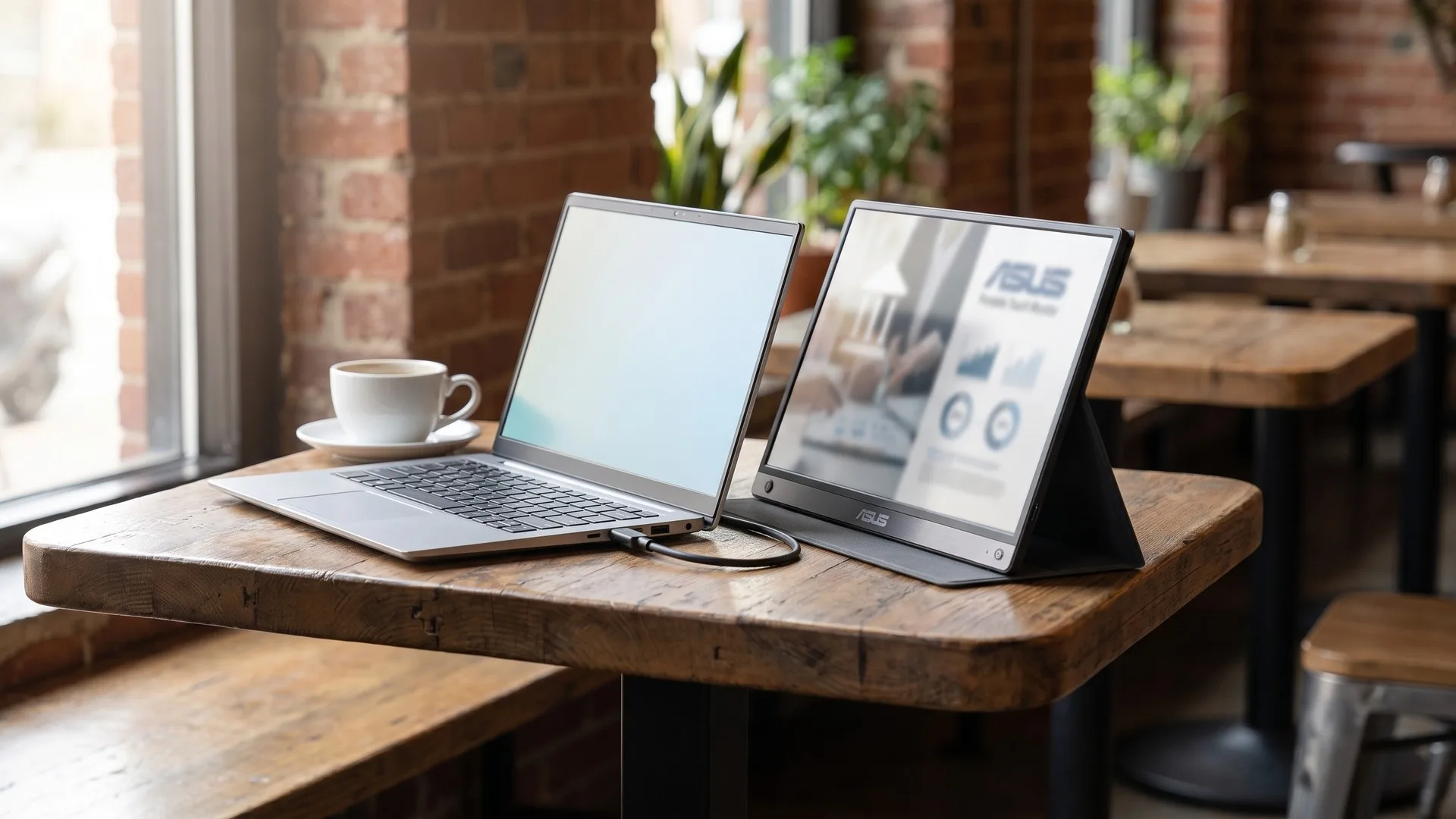
Selecția e în categoria de hub-uri USB. Dacă vrei să legi două sau trei monitoare la un laptop, nu la o tabletă, discuția e alta (MST, Thunderbolt, DisplayLink) și e tratată în ghidul despre docking station USB-C sau Thunderbolt. Pentru al doilea ecran în deplasare, vezi ghidul despre monitoare portabile USB-C.