Răspunsul rapid
Dacă poți trage un cablu, tragi cablul. Orice adaptor fără fir e un compromis; aici alegi cel mai bun compromis, nu o soluție mai bună decât Ethernet.
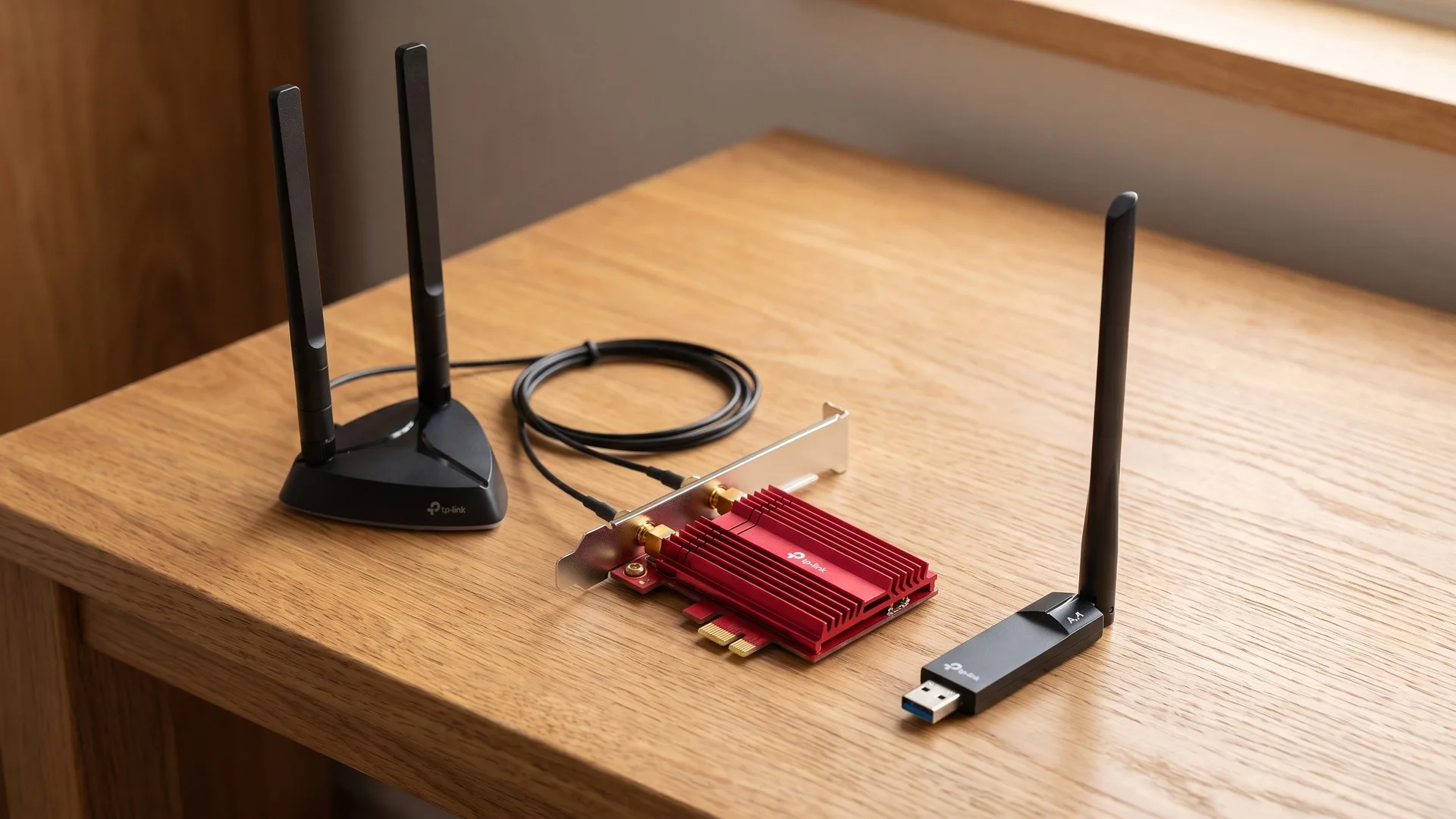
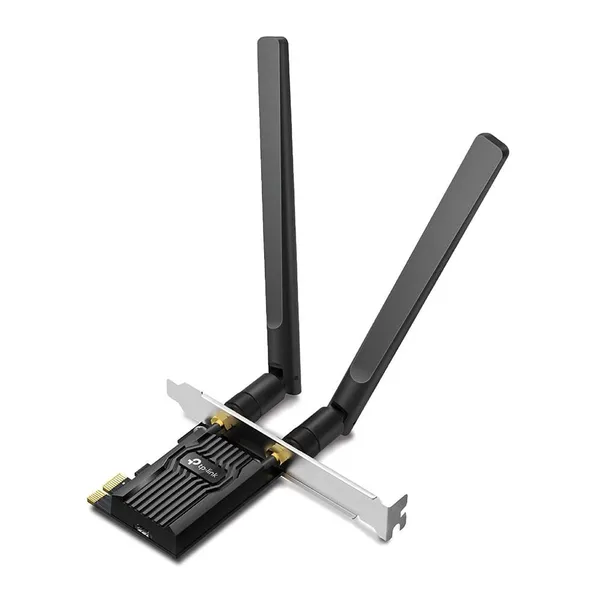
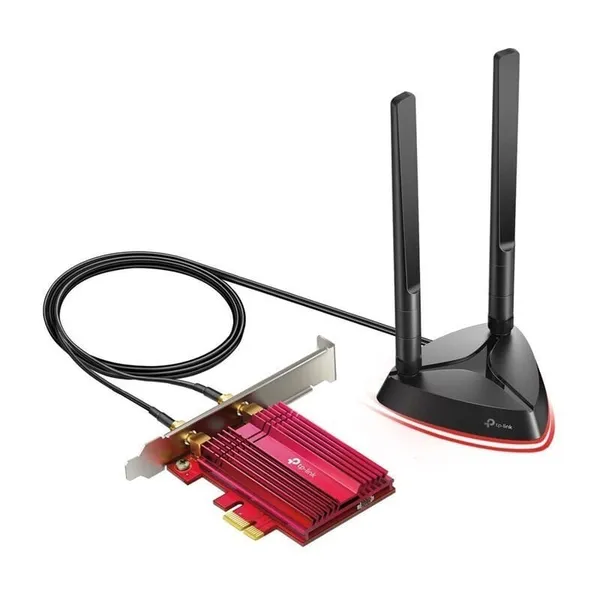
Desktop și jocuri competitive: placă de rețea wireless PCIe, cu antene detașabile scoase pe birou. Avantajul real nu vine din magistrală, ci din faptul că antenele ies din carcasa metalică și urcă la nivelul biroului.
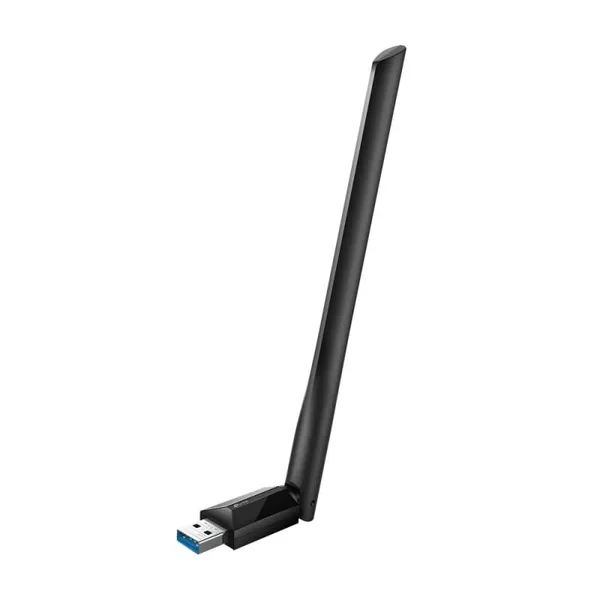
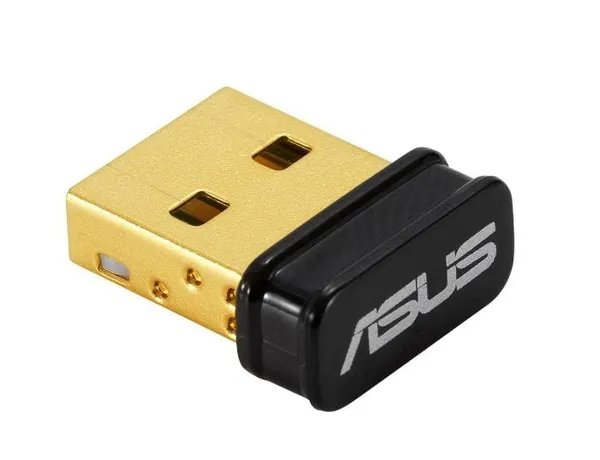
Laptop, mini PC sau nu vrei să deschizi calculatorul: adaptor USB, dar pe un port USB 3.x, de preferat cu antene proprii și mutat pe birou cu un prelungitor USB scurt.
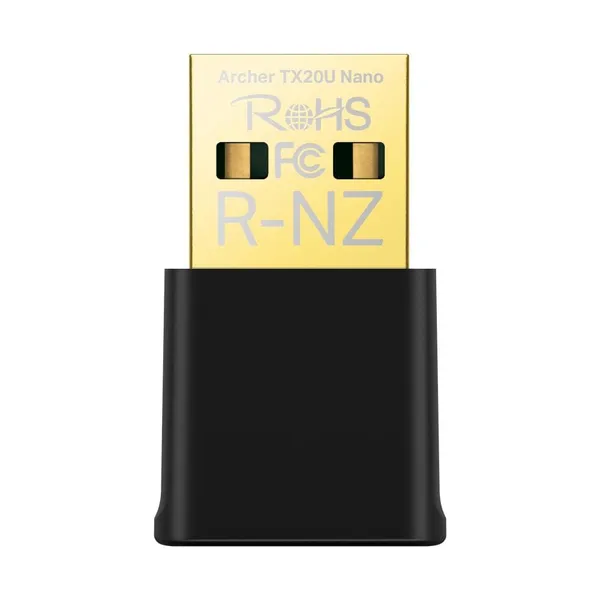
Cea mai proastă combinație e adaptorul nano înfipt direct în spatele carcasei, lângă sursă și lângă mănunchiul de cabluri. Aici se nasc poveștile cu „adaptorul USB e prost".
A treia opțiune, ignorată des: modulul M.2 al plăcii de bază. Multe plăci au un slot M.2 Key E liber și orificii de antenă pe panoul din spate; costă mai puțin și nu ocupă slot de extensie.
În jocuri contează ping, jitter (variația ping-ului) și pachetele pierdute, nu megabiții. Un shooter competitiv trimite sub 1 Mbps; problema e regularitatea, nu debitul.
Gama completă e în adaptoare wireless și în plăci de rețea.
Pe un desktop ai trei formate de adaptor wireless, nu două: placă PCIe, adaptor USB și modulul M.2 Key E, adică slotul mic de pe placa de bază rezervat radioului Wi-Fi cu Bluetooth. Diferența dintre ele nu e viteza maximă, ci unde ajung antenele.
Criteriu | Placă PCIe | Adaptor USB | Modul M.2 pe placa de bază |
|---|
Unde stau antenele | Detașabile, pe bază magnetică, pe birou | Pe corpul adaptorului, în spatele carcasei dacă nu îl muți | Pe panoul din spate, fixe |
Ce îți trebuie liber | Slot PCIe x1 neacoperit de placa video | Un port USB 3.x | Slot M.2 Key E și orificii de antenă în cutie |
Bluetooth | Aproape mereu inclus, prin cablu la un header USB 2.0 intern | Doar la unele modele | De regulă inclus, tot prin header intern |
Instalare | Se deschide calculatorul, 10 minute | Se bagă în port | Se deschide calculatorul, mai fixă decât placa PCIe |
Când îl alegi | Desktop, gaming, semnal slab | Laptop, mini PC, mutare între calculatoare | Desktop cu slotul M.2 liber și buget mic |
Dacă lași cablul deoparte, alegerea de buget pe desktop se dă între PCIe și M.2. Modulul M.2 e mai ieftin, dar antenele lui stau fixe pe panoul din spate, deci pierzi exact avantajul care contează.
Ce contează de fapt în jocuri: ping, jitter și pachete pierdute
Un adaptor pentru jocuri se judecă după trei mărimi: ping, jitter și pachete pierdute. Niciuna nu apare pe cutie, unde scrie doar viteza maximă.
Ping-ul e timpul dus-întors al unui pachet. Jitterul e cât variază acest timp de la un pachet la altul, iar pierderile sunt pachetele care nu ajung deloc. Un ping constant de 40 ms se simte mai bine decât unul care oscilează între 12 și 90 ms, pentru că serverul poate compensa o întârziere previzibilă, dar nu una haotică.
Jitterul vine din modul în care funcționează radioul. Aerul e un mediu partajat: înainte de a emite, adaptorul ascultă și așteaptă să fie liber, iar fiecare cadru trimis trebuie confirmat, altfel se retransmite. Cu cât semnalul e mai slab și vecinii mai mulți, cu atât apar mai multe retransmisii, iar ele se văd ca vârfuri de latență.
Primul mit de corectat: nu magistrala USB adaugă milisecunde. Transferurile USB sunt programate de gazdă în intervale de 125 de microsecunde, atât la USB 2.0 în mod high speed cât și la USB 3.x, deci ordinul de mărime e sub o milisecundă. Vârfurile de pe un adaptor USB vin din altceva: semnal slab în spatele carcasei, economia de energie a portului, driver prost, controler USB saturat de un disc extern și zgomotul radio produs de porturile USB 3.0 peste banda de 2,4 GHz.
Al doilea mit e supraîncălzirea dongle-ului. Un adaptor compact chiar se încălzește la trafic mare ore în șir, dar jocul nu e acel trafic: sub 1 Mbps nu ai ce încălzi. Verdict: dacă un dongle sacadează în joc, cauza e poziția lui, driverul sau economia de energie, nu temperatura. Mutat pe birou cu un prelungitor, același dongle se poartă altfel fără să se fi răcit.
Cum îți măsori singur conexiunea, în cinci minute
Nu te lua după bara de semnal din Windows. Fă două măsurători comparabile, una cu adaptorul unde e acum și una cu el mutat pe birou:
Pornește un test lung către router, nu către internet: ping -n 200 192.168.0.1 pe Windows sau ping -c 200 192.168.0.1 pe Linux, cu adresa reală a routerului tău. Te interesează valoarea maximă și procentul de pierderi, nu media.
Notează starea legăturii cu netsh wlan show interfaces pe Windows: îți arată banda, canalul, calitatea semnalului și rata de recepție negociată.
Repetă amândouă în timp ce jocul rulează, nu pe desktop gol.
Orientativ, pe o legătură sănătoasă la router ping-ul stă sub câteva milisecunde, cu variații mici și zero pierderi pe 200 de pachete. Dacă vezi pierderi sau vârfuri de zeci de milisecunde chiar și lângă router, problema e de semnal sau de driver, iar schimbarea formatului adaptorului nu o rezolvă singură.
Poziția antenei decide mai mult decât formatul adaptorului: aceeași electronică pierde mult semnal închisă în spatele carcasei, sub birou, și merge vizibil mai bine cu antena pe blat.
Carcasa unui desktop e tablă de oțel sau aluminiu, adică un ecran parțial pentru unde radio. În spatele ei stau sursa, radiatoarele și mănunchiul de cabluri, iar totul e de obicei sub birou, la nivelul podelei.
Efectul depinde de frecvență. Lungimea de undă e circa 12,5 cm la 2,4 GHz, 6 cm la 5 GHz și 5 cm la 6 GHz: cu cât banda e mai înaltă, cu atât unda trece mai greu prin obstacole dense. O atenuare de 10 dB înseamnă un semnal de zece ori mai slab în putere, iar 20 dB de o sută de ori, iar între un adaptor nano în spatele carcasei și o antenă pe birou diferența ajunge ușor acolo.
De aici vine soluția: antene detașabile pe o bază magnetică, legate de placă printr-un cablu coaxial subțire de aproximativ un metru, fixate sus pe birou sau pe capacul carcasei. Nu prelungi cablul la câțiva metri: la 5 și 6 GHz un cablu subțire de acest tip pierde el însuși de ordinul unui decibel pe metru, deci după câțiva metri anulezi tot câștigul.
Două precizări care se ignoră frecvent:
Câștigul antenei nu înseamnă putere în plus. Limita legală se aplică puterii efectiv radiate, deci o antenă cu câștig mai mare obligă radioul să emită mai încet ca să rămână în limită. Ce câștigi e forma diagramei și recepția: o antenă omnidirecțională cu câștig mai mare radiază mai mult pe orizontală și mai puțin în sus și în jos.
Orientarea contează. O antenă tip baston radiază perpendicular pe axa ei. Verticală acoperă bine încăperi de pe același nivel; dacă routerul e la alt etaj, înclină una dintre antene.
La adaptoarele USB, cel mai ieftin upgrade nu e alt adaptor, ci un prelungitor USB scurt și ecranat care îl scoate pe birou, la vedere. Costă puțin și mută dongle-ul din cea mai proastă poziție posibilă în cea mai bună.
Câte fluxuri are adaptorul: 1x1, 2x2 și cifra de pe cutie
Pentru un calculator de joc iei un adaptor cu două fluxuri spațiale (2x2), pentru că numărul de fluxuri, adică de lanțuri radio folosite simultan, decide viteza de nivel fizic mai mult decât generația. Pe Wi-Fi 6, un canal de 80 MHz dă circa 600 Mbps cu un singur flux și circa 1.200 Mbps cu două; pe 160 MHz, două fluxuri ajung la circa 2.400 Mbps.
Cifra din denumirea comercială e suma benzilor, deci poți deduce din ea numărul de fluxuri:
AC600 înseamnă circa 433 Mbps pe 5 GHz plus 150 Mbps pe 2,4 GHz, adică un singur flux.
AX1800 înseamnă circa 1.200 Mbps pe 5 GHz plus 574 Mbps pe 2,4 GHz, adică două fluxuri.
AX3000 e tot două fluxuri, dar cu canal de 160 MHz pe 5 GHz.
BE6500 înseamnă două fluxuri pe trei benzi, cu modulația mai densă a lui Wi-Fi 7.
Ratele acestea sunt teoretice, de nivel fizic. Debitul util pe care îl vezi într-un transfer real e tipic în jur de jumătate din ele, chiar cu semnal bun, pentru că o parte din timpul de emisie se duce pe confirmări, pe intervale de așteptare și pe traficul vecinilor.
Concluzia practică: două fluxuri e pragul rezonabil, iar un model de un flux se justifică doar pe un calculator secundar. Și un detaliu care înșală: MU-MIMO (multi-user MIMO, transmisia simultană către mai mulți clienți) nu îți face ție conexiunea mai rapidă, ci ajută punctul de acces atunci când are mulți clienți deodată. Ce înseamnă generațiile și banda de 6 GHz e explicat separat în ghidul despre Wi-Fi 6, 6E și Wi-Fi 7; adaptorul nu poate depăși routerul, deci alege-le în pereche.
Interferența USB 3.0 pe 2,4 GHz: vinovatul pe care nu îl bănuiește nimeni
Un adaptor wireless înfipt lângă porturile USB 3.0 pierde pachete pe 2,4 GHz fără vină proprie. Cauza e documentată încă din 2012 de Intel și publicată de USB Implementers Forum: semnalizarea USB 3.0 la 5 Gbps produce zgomot de bandă largă care cade exact peste 2,4 până la 2,5 GHz, adică peste banda folosită de Wi-Fi pe 2,4 GHz, de Bluetooth și de perifericele fără fir. Zgomotul radiază din conectorul de pe calculator, din cel de pe periferic și din cablu, mai ales când ecranarea e slabă.
Simptomele se recunosc ușor: mouse-ul sau tastatura pe 2,4 GHz încep să sacadeze când conectezi un disc extern, Wi-Fi-ul pe 2,4 GHz pierde pachete exact în timpul copierilor mari, iar căștile Bluetooth se întrerup deși telefonul e la un metru.
Ce faci concret: muți adaptorul wireless pe un prelungitor, cât mai departe de porturile și cablurile USB 3.x, folosești cabluri ecranate de calitate pentru discurile externe și, unde poți, treci rețeaua pe 5 sau 6 GHz. Mutarea într-un port USB 2.0 ajută doar dacă acel port nu e lipit fizic de unul USB 3.x activ, pe același panou din spate.
Acesta e și un argument suplimentar pentru placa PCIe: antenele ei stau pe birou, la jumătate de metru sau mai mult de zona în care se adună toate cablurile USB.
Bluetooth de pe placa PCIe și cablul intern pe care îl uită toată lumea
Bluetooth-ul unei plăci Wi-Fi PCIe apare în sistem doar dacă legi cablul intern din cutie la placa de bază.
Pe majoritatea plăcilor Wi-Fi PCIe moderne, radioul e un modul combinat: partea de Wi-Fi comunică prin PCIe, iar partea de Bluetooth prin USB. De aceea în cutie găsești un cablu subțire care trebuie legat la un header intern USB 2.0 cu 9 pini de pe placa de bază.
Cablul neconectat e cea mai raportată „defecțiune" a acestor plăci și singura care se repară gratuit: placa nu e stricată, doar partea ei de Bluetooth nu are pe unde vorbi cu sistemul.
Înainte de comandă verifică pe fișa plăcii de bază că ai un header USB 2.0 liber. Sunt puține, iar la o configurație cu panou frontal, controller de iluminare și pompă de răcire pe lichid se ocupă repede. Cum arată fișa unei plăci de bază și ce headere are e explicat în ghidul despre alegerea plăcii de bază.
Bluetooth-ul de pe placa PCIe emite prin aceleași antene externe, deci scapă de ecranarea carcasei, ceea ce se simte la căști și la manete. Nu te aștepta însă la minuni: raza utilă rămâne de ordinul încăperii, iar un perete de beton armat o reduce serios. Dacă Wi-Fi-ul tău e deja în regulă și îți lipsește doar Bluetooth, un dongle Bluetooth dedicat e mai simplu și mai ieftin decât o placă nouă.
Încă un detaliu de coexistență: Wi-Fi pe 2,4 GHz și Bluetooth folosesc aceeași bandă, iar multe module le alternează în timp. Dacă asculți în căști Bluetooth în timp ce joci, mută rețeaua calculatorului pe 5 GHz și scapi de o parte din sacadări.
Drivere și economie de energie: cauzele reale ale deconectărilor
Cele mai multe deconectări nu au legătură cu formatul adaptorului, ci cu setările de energie și cu driverul, iar cele patru cauze uzuale se remediază fără să cumperi nimic.
Economia de energie. În Device Manager, la proprietățile adaptorului, dezactivează opțiunea prin care sistemul poate opri dispozitivul pentru a economisi energie. În planul de alimentare, pune suspendarea selectivă USB pe „Disabled", iar la laptop setează adaptorul wireless pe performanță maximă.
Driverul. Plăcile cu radio Intel primesc drivere prin Windows Update. Multe adaptoare USB folosesc cipuri Realtek sau MediaTek și cer driverul producătorului, uneori descărcat de pe alt calculator, pentru că fără el nu ai internet.
Linux. Suportul diferă mult: modulele Intel sunt în kernel de ani buni, în timp ce o parte din adaptoarele USB cer module compilate separat. Dacă ai Linux, verifică cipul înainte de comandă, nu marca.
Două adaptoare active. După ce montezi placa nouă, dezactivează adaptorul vechi sau modulul de pe placa de bază. Două interfețe active pe aceeași rețea produc rute duplicate și comportament imprevizibil.
Laptop sau desktop: ce se poate schimba și ce nu
Pe desktop poți alege oricare dintre cele trei formate, pe laptop alegi realist între adaptor USB și schimbarea modulului intern, iar pe mini PC decide ce e sub capac.
Pe desktop, slotul M.2 Key E de pe placa de bază acceptă module de tip 2230, dar atenție la două lucruri: unele module Intel funcționează doar pe platforme care le suportă explicit, iar modelele noi au avut probleme de compatibilitate pe plăci AMD, deci verifică lista producătorului plăcii de bază. Al doilea obstacol e mecanic: îți trebuie orificii și conectori de antenă pe panoul din spate, altfel ai modulul montat și nu ai unde prinde antenele.
Pe laptop, modulul intern e tot M.2 2230, dar înlocuirea cere desfacerea carcasei, antenele sunt trase prin balamale în capacul ecranului, iar unii producători acceptă doar anumite modele. Pentru majoritatea, adaptorul USB e răspunsul practic: nano dacă laptopul se mută des, cu antene dacă stă pe birou.
Pe mini PC nu ai slot PCIe, dar de multe ori ai un modul M.2 accesibil sub capacul de jos, cu antene deja montate în carcasă. Dacă nu, adaptorul USB e singura cale. Compromisurile dintre formatele de calculator sunt detaliate în ghidul despre mini PC, tower sau laptop.
Când cablul bate orice adaptor
Un cablu de rețea îți dă latență sub o milisecundă până la router, fără jitter, fără retransmisii și fără vecini care să îți ocupe canalul. Nicio placă Wi-Fi nu ajunge acolo, oricât de scump ar fi radioul din ea.
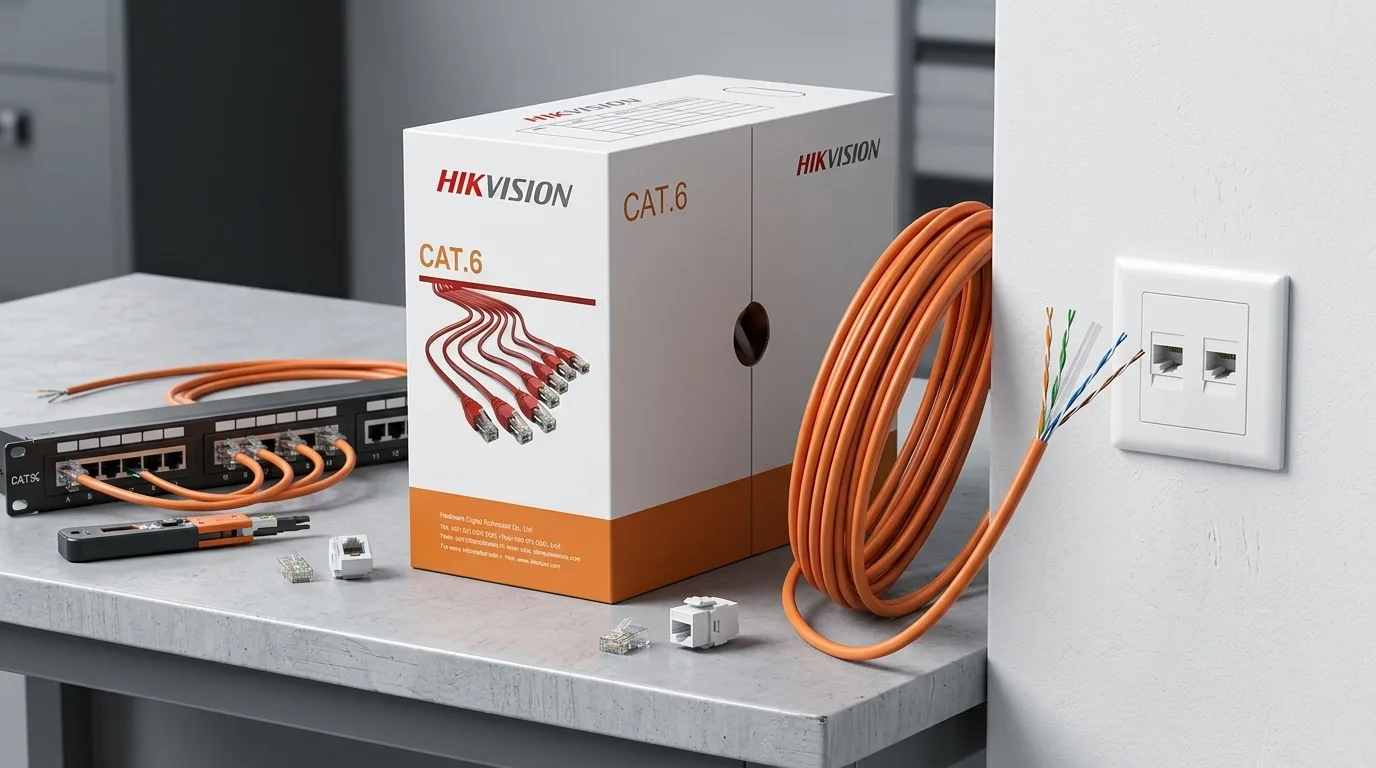
Un cablu Cat 5e duce 1 Gbps până la 100 de metri, iar diferențele față de Cat 6 și Cat 7 sunt explicate în ghidul despre cablul de rețea. Gama e în cabluri de rețelistică.
Nu trebuie să spargi pereți: un cablu plat pe plintă sau un canal de cablu rezolvă majoritatea apartamentelor. Dacă traseul e imposibil, alternativa dinaintea Wi-Fi-ului e un kit powerline, cu condiția să fii pe aceeași fază.
Dacă problema e acoperirea în toată casa, nu adaptorul din calculator, atunci decizia e alta: vezi comparația dintre router, mesh și access point.
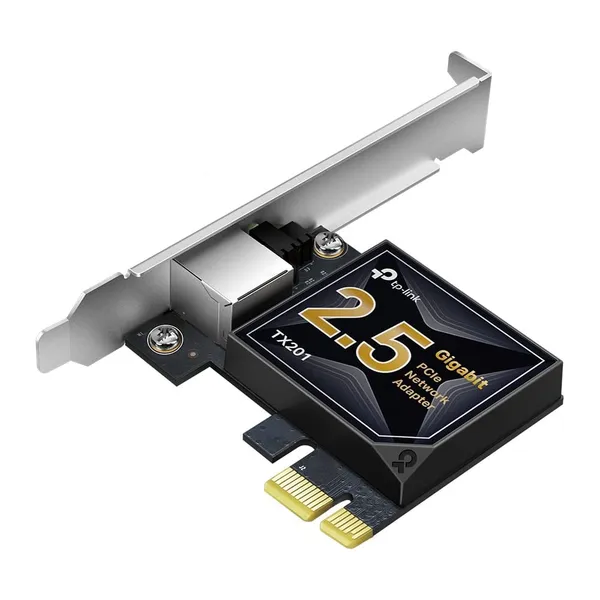
Dacă ai deja cablu tras, dar placa de bază are doar port de 1 Gbps și un NAS mai rapid, o placă Ethernet de 2,5 Gbps e un upgrade mai ieftin și mai eficient decât orice adaptor wireless.
Checklist înainte de comandă
Slot sau port liber. Un slot PCIe x1 pe care nu îl acoperă radiatorul plăcii video, sau un port USB 3.x pe care îl poți scoate pe birou cu prelungitor.
Două fluxuri spațiale. AX1800 sau peste; un model de un singur flux se justifică doar pe un calculator secundar.
Antene detașabile și bază magnetică la placa PCIe; la USB, măcar antene rabatabile în loc de carcasă închisă.
Header USB 2.0 intern liber, dacă vrei să folosești Bluetooth-ul de pe placa PCIe.
Aceeași generație ca routerul. Un adaptor Wi-Fi 7 pe un router Wi-Fi 5 funcționează, dar nu îți aduce nimic acum.
Sistem de operare. Verifică driverele pentru Windows sau Linux înainte de comandă, mai ales la adaptoarele USB.
Greșeli frecvente
Adaptor Wi-Fi 6 sau 7 într-un port USB 2.0. Portul plafonează totul la câteva sute de megabiți. Cel USB 3.x e marcat cu sigla SS sau cu plastic albastru.
Dongle nano lăsat în spatele carcasei. Cea mai slabă poziție posibilă, chiar și pentru un adaptor bun.
Antenele lăsate lipite de carcasă. Baza magnetică vine în cutie tocmai ca să nu faci asta.
Se cumpără adaptorul, dar nu se mută routerul. Un router pus pe podea, în spatele televizorului, îți strică orice adaptor.
Se așteaptă viteză peste abonament. Adaptorul nu poate depăși nici routerul, nici legătura de internet.
Se ignoră cablul de Bluetooth din pachetul plăcii PCIe și apoi se returnează placa drept defectă.
Pe scurt
Pe desktop, pentru jocuri, alege o placă PCIe cu antene detașabile puse pe birou; câștigul vine din poziția antenelor, nu din magistrală.
Adaptorul USB e alegerea corectă pentru laptop, mini PC și pentru mutarea între calculatoare, cu condiția să fie pe port USB 3.x și scos din spatele carcasei.
Numărul de fluxuri contează mai mult decât generația: două fluxuri (AX1800 sau peste) e pragul rezonabil.
Interferența USB 3.0 pe 2,4 GHz e reală și documentată; distanța dintre adaptor și cablurile USB rezolvă mai mult decât un model mai scump.
Bluetooth-ul plăcii PCIe cere cablul spre headerul intern USB 2.0; fără el, pur și simplu nu apare.
Dacă poți trage un cablu de rețea, îl tragi: latența și stabilitatea lui nu se ating pe radio.