Răspunsul rapid
Când conectezi două routere wireless în aceeași rețea, al doilea se pune în mod access point: renunță la rutare și rămâne doar antenă și porturi pe rețeaua primului. Rămâi cu o singură rețea, în care telefonul vede imprimanta, iar televizorul vede laptopul.
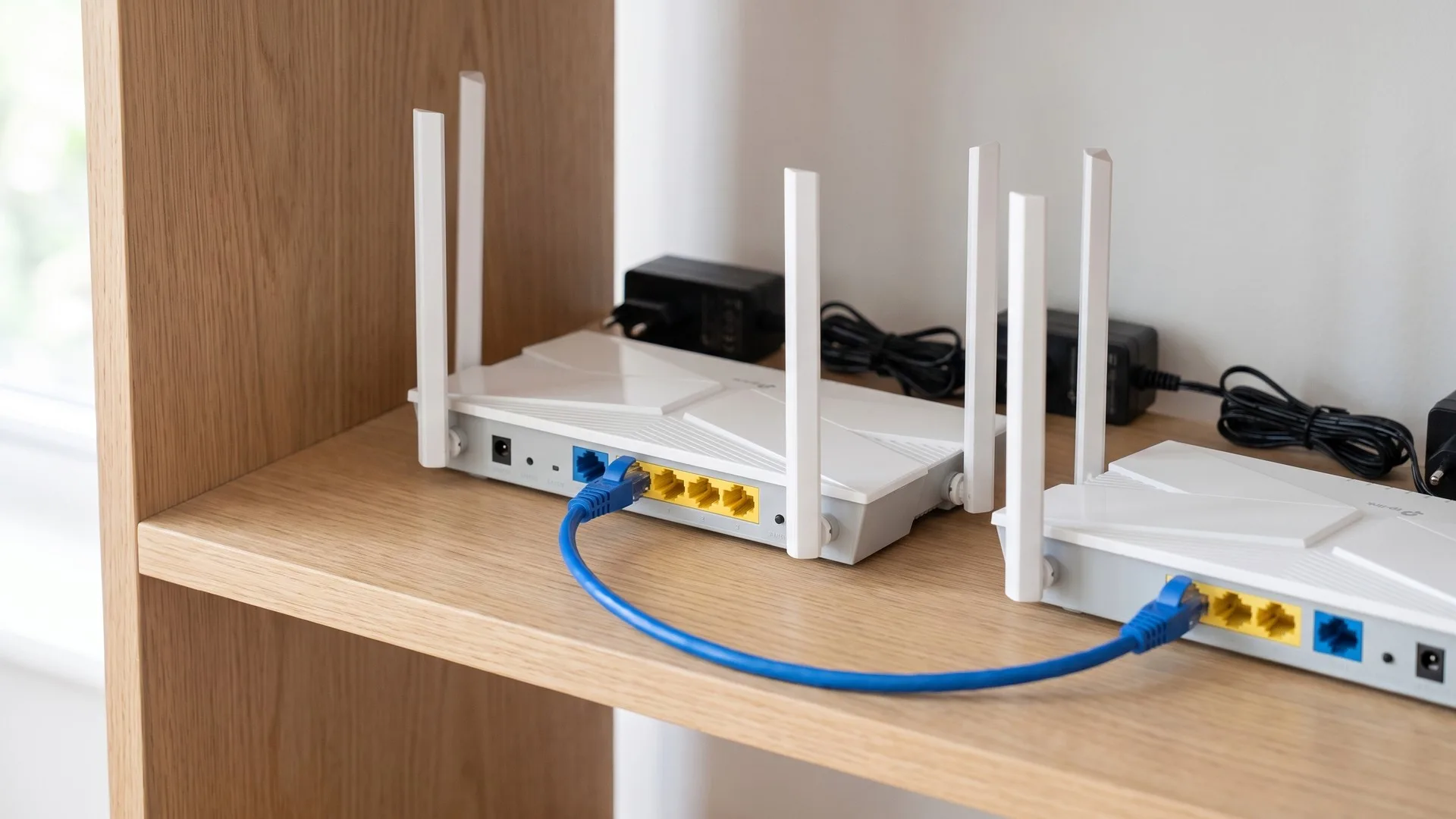
Rețeta, în patru mișcări: IP fix pentru routerul secundar, din aceeași clasă cu primul dar în afara intervalului distribuit de serverul lui DHCP, mecanismul care împarte automat adresele în rețea; DHCP oprit pe secundar; cablu din port LAN în port LAN, adică între porturile numerotate; portul WAN al secundarului, cel marcat Internet, rămâne gol. Ordinea contează, altfel rămâi fără interfața de administrare.
Dacă bagi cablul direct în mufa WAN a routerului doi și nu schimbi nimic, obții dublu NAT, adică două traduceri de adrese una după alta: două rețele izolate, imprimanta invizibilă de pe celălalt etaj, NAT strict la consolă și, dacă ambele au aceeași adresă implicită, un router care refuză să pornească legătura WAN.
Cascada LAN-WAN, adică al doilea router lăsat să ruteze, are un singur motiv bun: vrei intenționat două rețele separate, pentru chiriași, oaspeți sau laptopul de serviciu.
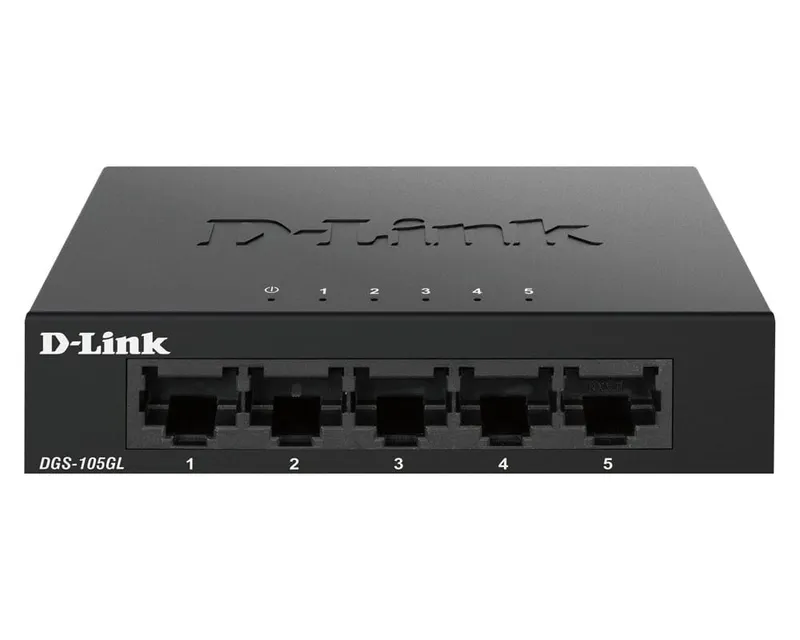
Dacă îți trebuie doar prize de rețea în plus, nu al doilea Wi-Fi, un switch e mai ieftin și nu are nimic de configurat.
Mod AP sau router în cascadă: tabelul de decizie
Alegi modul access point când vrei o singură rețea în toată casa și cascada LAN-WAN doar când vrei intenționat două rețele izolate. Nu există variantă de mijloc: al doilea aparat fie extinde rețeaua primului, fie creează una nouă în spatele lui.
Criteriu | Mod access point (LAN-LAN) | Router în cascadă (LAN-WAN) |
|---|
Câte rețele ai | Una singură, toate dispozitivele se văd | Două, izolate una de alta |
Cine dă adresele IP | Doar routerul principal | Fiecare router pentru clienții lui |
Dublu NAT | Nu apare | Apare, pe tot ce e în spatele routerului doi |
Imprimantă, Chromecast, AirPlay | Funcționează între camere | Nu trec dintr-o rețea în alta |
Când îl alegi | Extindere de acoperire și de porturi | Chiriași, oaspeți, laptop de serviciu izolat |
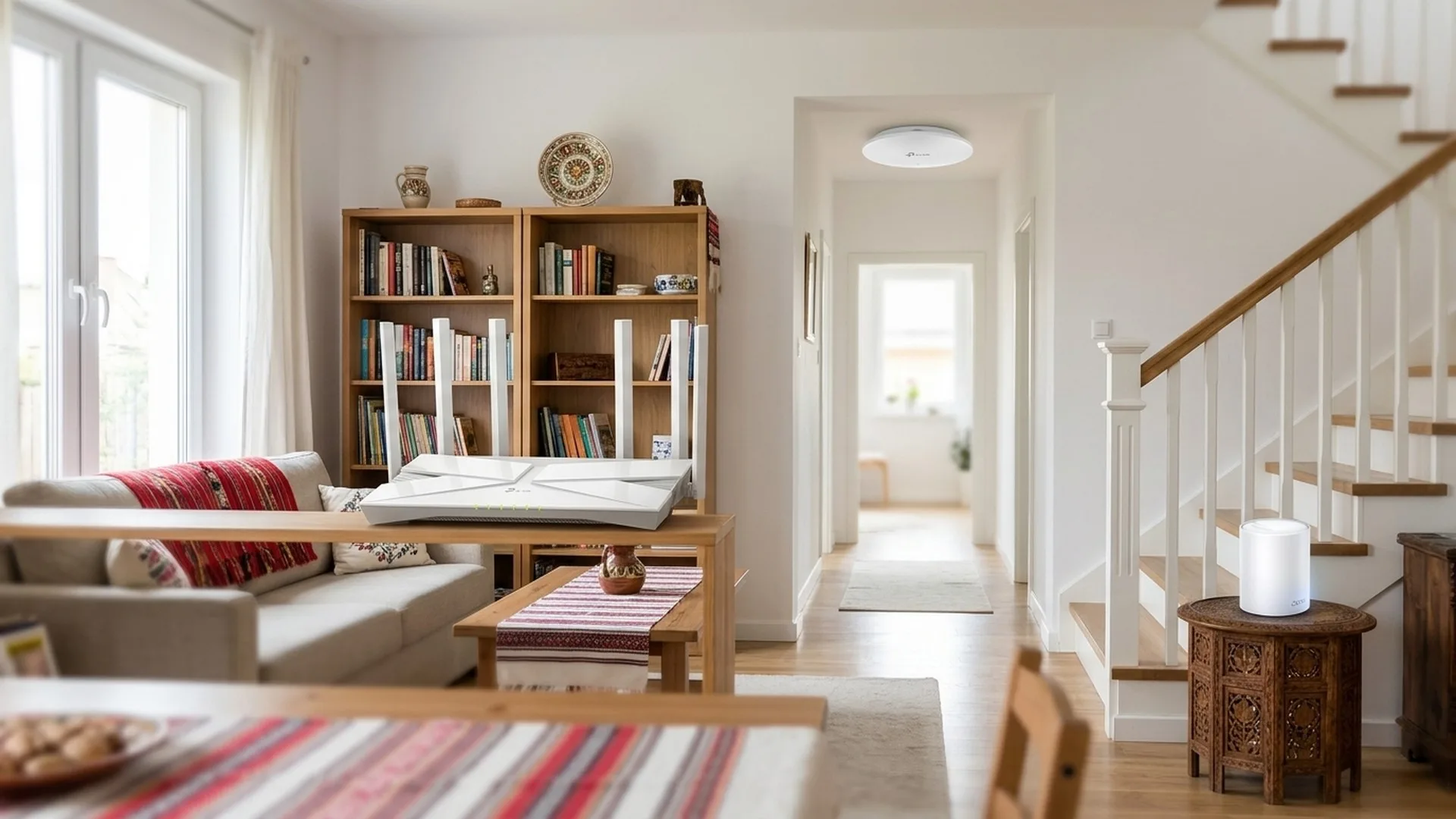
A treia cale, un sistem mesh sau access point-uri administrate central, e comparată în ghidul despre router, mesh sau access point. Aici rămânem la procedură.
Ce se strică dacă bagi pur și simplu cablul în portul WAN
Dacă bagi cablul direct în portul WAN al routerului secundar și nu schimbi nimic altceva, obții dublu NAT: se rup adresarea, descoperirea în rețea și traficul de intrare, iar casa se împarte în două rețele care nu se văd.
Se rup adresele. Ambele ies din fabrică pe o adresă implicită, de obicei 192.168.0.1 sau 192.168.1.1, cu server DHCP pornit. Dacă routerul doi primește pe portul lui WAN o adresă din exact aceeași clasă pe care o folosește pe partea de LAN, tabela lui de rutare devine ambiguă: aparatele de consum fie refuză să activeze legătura WAN, fie își mută singure clasa locală pe 192.168.2.0. În ambele cazuri, adresa pe care o știai pentru interfața de administrare nu mai răspunde.
Se rupe descoperirea în rețea. Imprimanta, boxa și televizorul se găsesc prin mesaje multicast și broadcast, mecanismul din spatele numelor Bonjour, mDNS sau SSDP, iar acestea se opresc la granița dintre subrețele. De aici simptomul clasic: telefonul de la etaj nu mai vede nici imprimanta, nici Chromecastul de la parter, deși ambele au internet.
Se rupe traficul de intrare. NAT-ul ține minte doar conexiunile pornite din interior. Cu două straturi de NAT, o cerere venită din exterior ajunge la routerul unu, care nu are nicio regulă spre routerul doi, și se oprește acolo. Consola raportează frecvent NAT strict, adică tip 3, cu potrivire de meciuri mai lentă și, la unele jocuri, probleme de chat vocal. Redirecționările de port ar trebui făcute manual pe ambele aparate, iar UPnP, mecanismul prin care aparatele își cer singure o redirecționare, nu le rezolvă, fiindcă cererea consolei ajunge doar la routerul cel mai apropiat. Unele VPN-uri de serviciu, în special IPsec fără traversare de NAT, se comportă la fel de prost.
O nuanță: mulți furnizori din România livrează conexiunile casnice în spatele propriului NAT, deci un dublu NAT poate exista deja. Dacă ai nevoie de acces din exterior, întreabă întâi furnizorul dacă ai adresă publică.
Cum pui al doilea router în mod access point, pas cu pas
Setezi un router ca access point în patru mișcări, exact în ordinea aceasta: IP fix din clasa routerului principal, DHCP oprit, cablu din port LAN în port LAN, port WAN gol.
Ai nevoie de un calculator cu port de rețea, un cablu scurt de test și cablul lung care va lega cele două aparate. Nu conecta încă nimic între routere.
Leagă calculatorul direct în routerul secundar, într-un port LAN, și deschide interfața lui web. Adresa e scrisă pe eticheta de sub aparat. Dacă a mai fost folosit și nu știi parola, ține butonul de reset apăsat circa zece secunde.
Caută întâi comutatorul de mod de lucru. Multe modele actuale au în meniu o opțiune de tip Operation Mode, cu variantele Router și Access Point. Dacă o are, alege modul access point: aparatul își oprește singur serverul DHCP și, la o parte dintre modele, transformă portul WAN într-un port LAN. Confirmă în manual, nu toți producătorii fac asta.
Dacă nu are modul dedicat, setează manual adresa. În secțiunea de rețea locală, numită de obicei Network sau LAN, treci adresa fixă a routerului secundar, din aceeași clasă cu primul și în afara intervalului lui DHCP: dacă routerul principal e pe 192.168.1.1 și distribuie de la .100 la .200, o adresă bună e 192.168.1.2 sau 192.168.1.254. Masca rămâne 255.255.255.0.
Completează poarta implicită și DNS-ul cu adresa routerului principal, dacă interfața ți le cere. Fără ele aparatul funcționează pentru clienți, dar nu mai ajunge singur la internet, deci nu își ia ora exactă și nu îți anunță actualizările de firmware.
Reconectează-te pe noua adresă și oprește serverul DHCP. După schimbarea IP-ului, routerul se repornește și răspunde la noua adresă. Intri din nou și pui DHCP Server pe Disabled.
Trage cablul din port LAN în port LAN. Un capăt într-un port numerotat al routerului principal, celălalt într-un port numerotat al secundarului. Portul WAN al secundarului, marcat de obicei Internet și colorat diferit, rămâne liber, dacă nu ai activat un mod AP nativ care îl convertește.
Verificarea finală: interfața secundarului răspunde la 192.168.1.2 dintr-un browser de oriunde din casă, iar un calculator legat în el primește o adresă din clasa routerului principal.
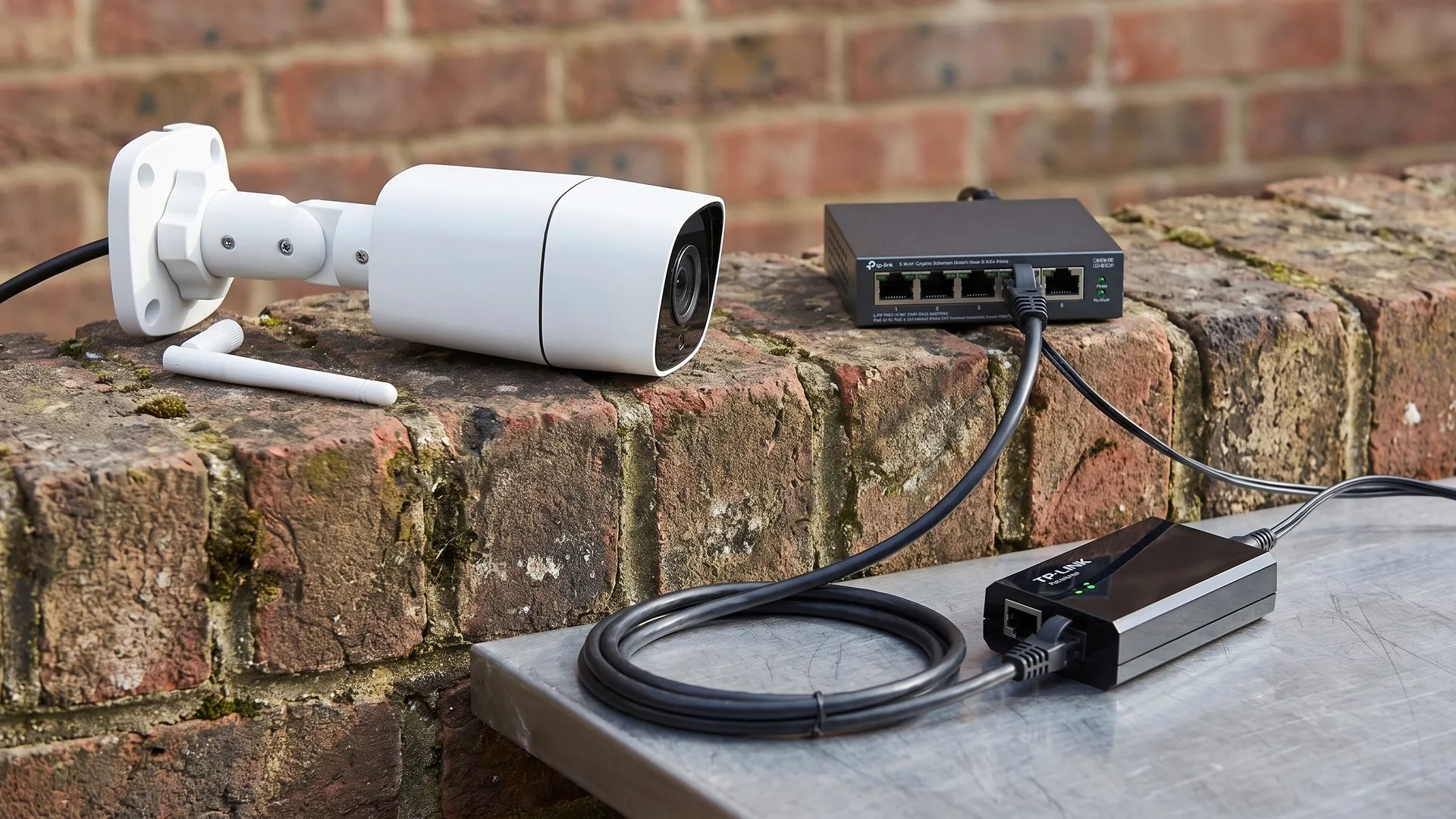
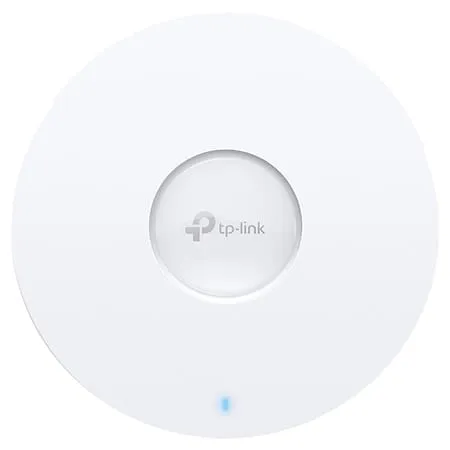
Un router cu mod AP e varianta ieftină, mai ales dacă refolosești unul vechi. Când tragi oricum cablu, un access point dedicat alimentat chiar prin cablul de rețea, adică PoE (Power over Ethernet), e mai curat: se montează pe tavan, nu are ventilator și nu ocupă priză. Gama e în access point-uri PoE.
Ce faci dacă routerul secundar nu are mod AP și nici IP fix
Dacă routerul secundar nu are nici mod access point, nici posibilitatea de a-i fixa adresa locală, ai două ieșiri. Prima: îl folosești doar pe cablu, ca simplu comutator, legând tot LAN în LAN și oprindu-i emisia Wi-Fi, ca să nu bruieze rețeaua principală. A doua: îl înlocuiești cu un router care are modul AP în meniu, sau cu un switch dacă îți trebuie doar porturi. Situația apare la aparatele foarte ieftine sau blocate de furnizor.
Când alegi totuși cascada LAN-WAN
Cascada LAN-WAN, adică al doilea router lăsat să ruteze, cu cablul în portul lui WAN, se alege doar când vrei intenționat două rețele izolate. Sunt trei cazuri tipice: apartamentul închiriat în regim turistic, laptopul de serviciu ținut departe de electrocasnicele conectate din casă și rețeaua copiilor, cu propriile reguli de filtrare.
Configurarea e simetric opusă modului access point:
Routerul principal rămâne neatins, pe 192.168.1.1, cu DHCP pornit.
Routerul secundar primește cablul în portul WAN și îl lasă pe DHCP, ca să ia automat o adresă de la primul.
Adresa lui locală se mută obligatoriu pe altă clasă, de exemplu 192.168.2.1, cu DHCP propriu în 192.168.2.100 - 192.168.2.200. Acesta e pasul pe care îl sare toată lumea și fără de care nimic nu funcționează.
Izolarea merge într-un singur sens, iar asta e util de știut: dispozitivele din rețeaua secundară pot iniția conexiuni spre cele din rețeaua principală, fiindcă pentru ele acolo e drumul spre internet. Invers nu se poate, pentru că NAT-ul routerului doi blochează cererile venite dinspre WAN. Pentru o barieră în ambele sensuri ai nevoie de reguli de firewall pe routerul secundar sau, mai simplu, de rețeaua de oaspeți a routerului principal.
Ce nume de rețea pui pe al doilea router
Pe al doilea router pui exact același SSID, adică același nume de rețea Wi-Fi, și aceeași parolă ca pe primul. E varianta care funcționează pentru majoritatea oamenilor: telefonul se conectează singur, fără să alegi de fiecare dată între două rețele.
Condiția tehnică e ca setările de securitate să coincidă exact. Dacă un router e pe WPA2 și celălalt pe WPA3 obligatoriu, o parte din dispozitivele mai vechi se vor conecta doar la unul dintre ele și vei crede că al doilea aparat e defect. Alege pe amândouă același mod, de regulă WPA2 sau modul mixt WPA2 cu WPA3.
Ce nu obții gratis e trecerea lină de la un aparat la altul: decizia aparține telefonului, iar multe telefoane rămân agățate de primul semnal până când acesta chiar cade. Protocoalele care corectează asta, 802.11k, 802.11v și 802.11r, sunt explicate în ghidul despre router, mesh sau access point și cer suport pe amândouă capetele legăturii. Cu două routere independente ai două remedii: scazi puterea de emisie a aparatului mai puțin folosit, dacă interfața o permite, sau dai nume ușor diferite celor două rețele și comuți manual.
Canale radio: cum împarți spectrul între cele două aparate
Pune manual canale diferite pe cele două aparate: 1 și 11 pe 2,4 GHz, iar pe 5 GHz unul în blocul 36-48 și celălalt de la 100 în sus. Două routere puse pe același canal se bruiază reciproc: fiecare așteaptă ca celălalt să tacă, deci amândouă transmit mai puțin. Fixarea manuală e necesară fiindcă pe automat, la o repornire simultană, ambele pot alege același canal.
Pe 2,4 GHz canalele sunt distanțate la 5 MHz, iar un canal ocupă circa 20 MHz, deci se suprapun între ele. Complet separate sunt doar 1, 6 și 11; în Europa, unde e disponibil și canalul 13, se mai folosește schema 1, 5, 9, 13, cu o suprapunere reziduală mică. Cu două aparate, ia 1 pe unul și 11 pe celălalt, și ține lățimea de canal pe 20 MHz: pe 40 MHz nu mai ai unde să separi nimic.
Pe 5 GHz, echipamentele certificate pentru Europa oferă canalele 36-64 și 100-140. Canalele de la 149 în sus, prezente în tutorialele scrise pentru America de Nord, nu apar în regiunea europeană, deci nu le căuta în meniu. DFS (Dynamic Frequency Selection) înseamnă că aparatul ascultă canalul înainte să emită, cel puțin un minut și circa zece pe canalele rezervate radarelor meteo, și îl eliberează dacă detectează un radar.
Canale | Bandă | DFS | Unde le folosești |
|---|
36-48 | 5150-5250 MHz | Nu | Prima alegere, doar în interior |
52-64 | 5250-5350 MHz | Da | A doua alegere, doar în interior |
100-140 | 5470-5725 MHz | Da | Al doilea aparat, permis și în exterior |
În practică, DFS se traduce în porniri mai lente și, rar, în schimbări de canal în timpul funcționării.
De aici o capcană pe care puțini o văd: zona fără DFS încape exact un singur canal de 80 MHz, blocul 36-48. Dacă vrei ambele aparate pe 80 MHz, al doilea trebuie să meargă în zona 100-140, cu DFS cu tot. Într-o locuință obișnuită e mai simplu să cobori ambele la 40 MHz, unul pe 36 și celălalt pe 44: diferența față de 80 MHz se vede pe un test de viteză, nu în utilizare.
Cablul dintre routere
Între cele două routere merge un singur cablu Cat5e sau Cat6, mufat pe toate cele opt fire. Legătura dintre aparate e singurul loc prin care trece tot traficul, deci și singurul unde un cablu prost costă vizibil.
Toate cele opt fire, mufate corect. Ethernetul de 100 Mbps merge pe două perechi, cel de gigabit are nevoie de toate patru. Un cablu vechi mufat pe patru fire îți plafonează legătura dintre etaje la 100 Mbps, indiferent ce abonament ai. Ordinea culorilor și sertizarea sunt în ghidul despre schema de mufare RJ45.
Cat5e e suficient pentru un gigabit, Cat6 îți lasă marjă dacă treci mai târziu pe 2,5 Gbps. Diferențele dintre categorii și alegerea între UTP și FTP sunt în ghidul despre cablu de rețea Cat5e, Cat6 sau Cat7. Cablul se ia din cabluri de rețelistică, iar dacă nu vrei să mufezi, gata făcut din patch cord.
Lungimea maximă a traseului fix e de 90 de metri, plus până la 10 metri de cabluri de legătură la capete, deci 100 de metri de la un aparat la altul.
Un singur cablu între cele două aparate. Două cabluri închid o buclă, iar comutatoarele ieftine nu au protocolul care o rupe, deci rețeaua se sufocă în trafic difuzat în câteva secunde.
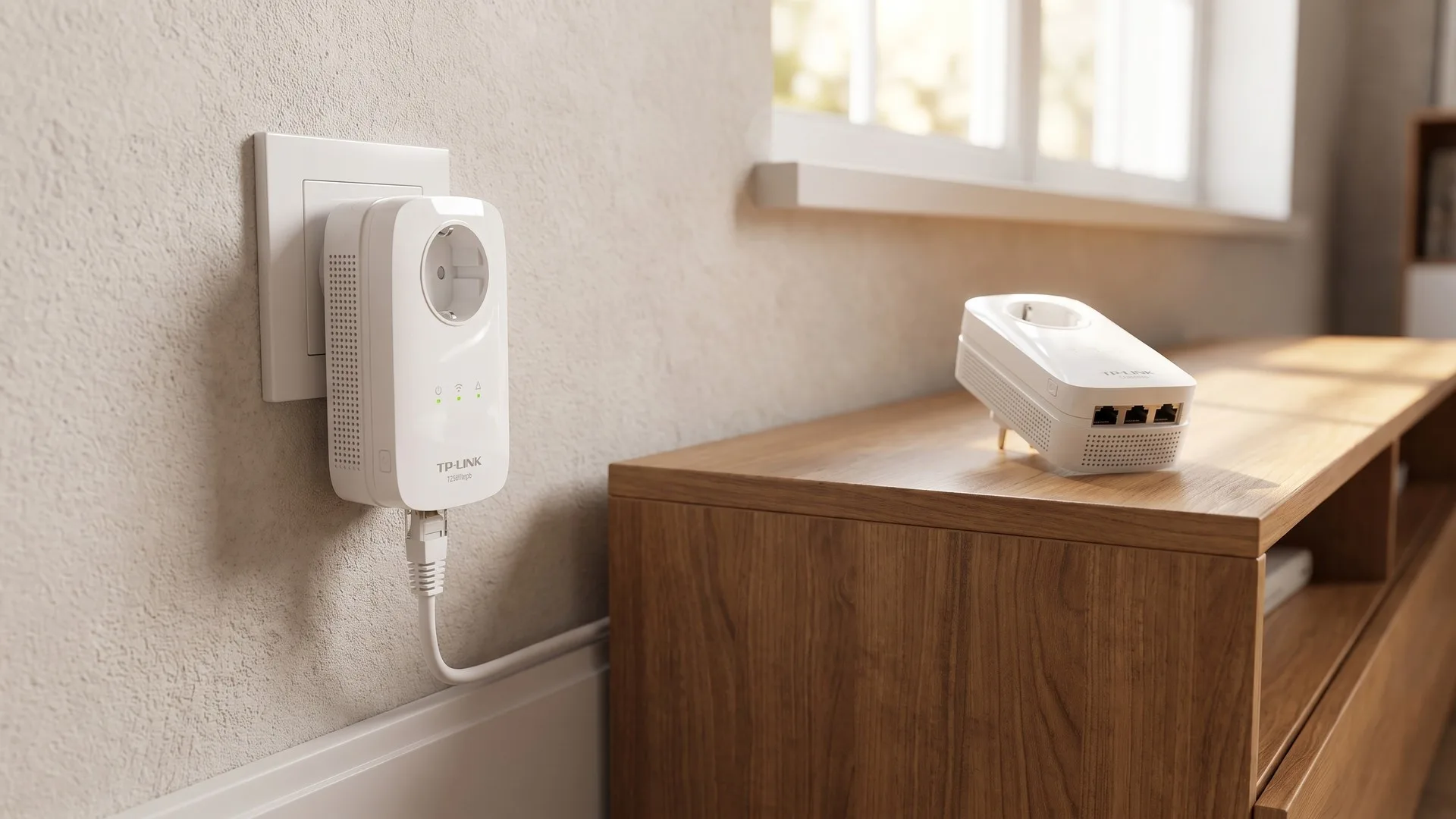
Dacă nu poți trage cablu, cel mai aproape de o legătură pe fir e un kit de adaptoare powerline, care folosește instalația electrică. Merge decent pe același tablou, prost prin contorul altei scări sau printr-un prelungitor cu filtru, iar debitul scris pe cutie e teoretic.
Checklist înainte de comandă
Înainte să cumperi al doilea aparat, verifică modul access point în meniu, porturile gigabit și traseul de cablu.
Are routerul secundar mod access point în meniu? Dacă da, configurarea e o singură apăsare. Dacă nu, verifică cel puțin că îi poți fixa adresa locală și opri serverul DHCP.
Ai porturi gigabit pe ambele aparate? Un router vechi cu porturi de 100 Mbps devine gâtuirea întregii legături, chiar dacă emite Wi-Fi rapid.
Există traseu pentru cablu? Un tub liber între etaje decide singur soluția, în fața oricărui upgrade wireless. Numără și câte porturi îți mai trebuie la capătul lui: dacă nu ajung, adaugă un switch.
Îți trebuie priză lângă locul de montaj? Un access point alimentat prin cablul de rețea scapă de această condiție; un router obișnuit, nu.
Ai nevoie de rețele separate? Dacă da, verifică din timp că routerul secundar îți lasă să schimbi clasa de adrese locale.
Greșeli frecvente
Cele mai frecvente greșeli sunt DHCP lăsat pornit pe amândouă aparatele și adresa fixă a secundarului pusă în intervalul distribuit de primul.
DHCP lăsat pornit pe ambele aparate. Dispozitivele primesc adrese de la cine răspunde primul, unele cu o poartă implicită care nu duce nicăieri. Simptomul e mesajul conectat, fără internet, care apare și dispare fără logică.
Adresa fixă a secundarului pusă în mijlocul intervalului DHCP. Dacă routerul principal distribuie de la .100 la .200, iar tu pui secundarul pe .150, într-o zi aceeași adresă ajunge la un televizor și pierzi accesul la interfața de administrare. Alege .2 sau .254.
Parola implicită de administrare lăsată neschimbată pe routerul secundar, împreună cu WPS-ul, butonul de conectare rapidă, lăsat pornit. Aparatul e acum în interiorul rețelei, nu la granița ei, deci orice dispozitiv din casă ajunge la el.
Ambele aparate pe același canal, sau amândouă lăsate pe automat. Rezultatul e o rețea care merge mai prost decât cu un singur router.
Routerul secundar ascuns în tabloul electric metalic. Cutia se comportă ca un ecran pentru unde radio.
IPTV de la furnizor pe aceeași rețea. Caută în meniu filtrarea traficului difuzat, cunoscută ca IGMP snooping. Fără ea, fluxul video se poate revărsa peste tot, inclusiv pe Wi-Fi.
Trei situații concrete
În două din trei locuințe tipice răspunsul e modul access point; cascada apare doar la spațiul închiriat separat.
Apartament, router de la furnizor lângă ușă, dormitor la capătul opus. Routerul secundar în mod AP, legat printr-un cablu tras pe plintă până în hol. Canal 1 pe primul, canal 11 pe al doilea, același nume de rețea și aceeași parolă.
Casă cu parter și etaj, tub liber între niveluri. Cablu Cat6 prin tub, routerul vechi în mod AP pe holul de la etaj, cât mai aproape de casa scării. Dacă are doar porturi de 100 Mbps, folosește-l strict pentru Wi-Fi și pune la capătul cablului un switch gigabit pentru televizor și consolă.
Apartament închiriat în regim turistic, cu o cameră proprie încuiată. Aici alegi cascada: cablu în portul WAN al routerului secundar, clasa lui locală mutată pe 192.168.2.0, DHCP propriu pornit. Dacă routerul principal are rețea de oaspeți, folosește-o pe aceea, e mai simplu de întreținut.
Pe scurt
Când conectezi două routere wireless în aceeași rețea, modul access point, adică LAN în LAN cu DHCP oprit pe al doilea aparat, e răspunsul corect în aproape toate locuințele.
Ordinea corectă e IP fix, apoi DHCP oprit, apoi cablul; adresa fixă se pune în afara intervalului DHCP al primului router, la capătul de jos sau de sus al clasei.
Cascada LAN-WAN se alege doar când vrei intenționat două rețele izolate, iar atunci clasa de adrese a routerului doi trebuie obligatoriu schimbată.
Dublul NAT nu strică internetul, dar rupe descoperirea în rețea și traficul de intrare: imprimante invizibile, NAT strict la consolă, VPN-uri capricioase.
Fixează manual canalele, 1 și 11 pe 2,4 GHz, iar cablul dintre aparate mufează-l pe toate cele opt fire, altfel legătura rămâne la 100 Mbps indiferent de abonament.
Dacă îți trebuie doar porturi, ia un switch; dacă tragi oricum cablu, un access point dedicat e mai curat decât un router refolosit.