Răspunsul rapid
Un ceas Huawei se conectează la telefonul Samsung sau la iPhone din aplicația Huawei Health, nu din lista Bluetooth a telefonului. La fel se procedează cu Mi Fitness (Xiaomi, Redmi), Zepp (Amazfit) și Garmin Connect (Garmin): aplicația leagă ceasul de contul tău și îi trimite configurația.
Huawei Health nu mai e în Google Play din 2023. Pe un Samsung sau pe alt telefon Android care nu e Huawei, o instalezi din AppGallery, magazinul de aplicații al Huawei, sau de pe pagina Huawei deschisă cu codul QR al ceasului. Pe iPhone, aplicațiile de ceas vin din App Store.
Pașii de asociere sunt în mare aceiași în Huawei Health, Mi Fitness, Zepp și Garmin Connect: contul, adăugarea dispozitivului, confirmarea pe ceas, acceptarea cererii pe telefon, permisiunile.
Pe Android, stabilitatea legăturii se decide în setările telefonului: aplicația ceasului trebuie să folosească bateria fără restricții, să pornească singură și să aibă acces la notificări. Altfel, ceasul se poate deconecta sau pierde mesaje cu ecranul stins.
Pe Android 13 și mai nou, o aplicație instalată dintr-un fișier descărcat are accesul la notificări blocat până îl deblochezi din informațiile aplicației.
Ce aplicație conectează ceasul Huawei, Xiaomi sau Garmin la telefon
Ceasurile inteligente se conectează la telefon prin aplicația producătorului: Huawei Health pentru Huawei, Mi Fitness pentru Xiaomi și Redmi, Zepp pentru Amazfit și Garmin Connect pentru Garmin. Aplicațiile nu se pot înlocui una cu alta, nici cele cu nume apropiate.
Ceas sau brățară | Aplicația | Pe Android | Pe iPhone |
|---|
Huawei (Watch GT, Watch Fit, Band) | Huawei Health | AppGallery sau pagina Huawei | App Store |
Xiaomi, Redmi (modele recente) | Mi Fitness | Google Play | App Store |
Amazfit | Zepp | Google Play | App Store |
Garmin | Garmin Connect | Google Play | App Store |
Zepp Life, numită înainte Mi Fit, e altă aplicație decât Zepp: a fost gândită pentru brățările Xiaomi mai vechi, iar modelele Xiaomi recente cer Mi Fitness. Pe telefoanele Huawei, aplicația de sănătate vine de regulă preinstalată, deci instalarea din afara Google Play îi privește doar pe cei cu alte mărci de telefon. Ceasurile Apple și cele cu Wear OS, sistemul Google pentru ceasuri, au aplicații și limite de platformă proprii, tratate în ghidul smartwatch sau brățară fitness.
Dacă abia alegi ceasul pentru un telefon Android care nu e Huawei, o aplicație din Google Play te scutește de pașii din afara magazinului. Ceasurile Garmin și brățările Fitbit din categoriile de smartwatch-uri, brățări fitness și wearables au aplicațiile în Google Play și în App Store.
De ce asociezi din aplicație, nu din setările Bluetooth
Un ceas inteligent se asociază din aplicația producătorului pentru că numai ea îl leagă de contul tău, ca datele să ajungă în profilul corect și în copia din cloud. Lista Bluetooth a telefonului face doar legătura radio.
La mulți producători, asocierea din aplicație stabilește și o cheie proprie de autentificare, fără de care aplicația nu poate comunica cu ceasul.
Un ceas legat deja din setările de sistem poate să nu mai apară când îl caută aplicația. Remediul: în lista Bluetooth a telefonului anulezi asocierea ceasului, oprești și repornești Bluetooth-ul, apoi reiei adăugarea din aplicație.
O a doua cerere de asociere e normală la ceasurile cu difuzor și microfon. Datele circulă prin Bluetooth Low Energy, varianta cu consum redus pentru pachete mici de date, iar vocea trece de regulă printr-o legătură separată, prin Bluetooth clasic, varianta pentru sunet continuu. La unele modele ea se activează distinct, din meniul ceasului, iar telefonul îți cere încă o confirmare, pe care o accepți.
Ceas Huawei pe telefon Samsung sau alt Android: instalarea Huawei Health
Pe un telefon Samsung sau de altă marcă decât Huawei, Huawei Health se instalează din AppGallery sau de pe site-ul Huawei, fiindcă nu mai e în Google Play. A fost retrasă de acolo în 2023 și nu apărea nici în septembrie 2026, dar aplicația există în continuare și primește actualizări. După restricțiile comerciale americane care au despărțit Huawei de serviciile Google, versiunile noi au ajuns să depindă de HMS Core, serviciile mobile proprii ale Huawei, care nu se distribuie prin magazinul Google.
Pornește ceasul. La prima pornire sau după o resetare, ecranul arată un cod QR de descărcare, tipărit de obicei și în ghidul din cutie.
Scanează codul cu camera telefonului. Pagina Huawei îți oferă AppGallery sau descărcarea directă a fișierului APK, pachetul de instalare al unei aplicații Android.
Permite instalarea. Android îți cere acordul ca browserul sau AppGallery să instaleze aplicații, o singură dată pentru fiecare, cu avertismentul general afișat la orice instalare din afara Google Play. Pe un Samsung cu Auto Blocker pornit, instalarea e blocată până oprești funcția din setările de securitate.
Intră în contul Huawei sau creează-l pe loc. Dacă aplicația cere serviciile mobile Huawei, instalează-le: autentificarea depinde de ele.
Acordă permisiunile: dispozitive din apropiere (pentru căutarea ceasului prin Bluetooth), activitate fizică (pentru pașii numărați de telefon) și locație (pentru vreme și trasee).
Regula: Huawei Health se instalează numai din surse oficiale, de preferință din AppGallery, care aduce și actualizările. La retragerea din Google Play, aplicația rămăsese disponibilă și în Galaxy Store, magazinul de aplicații al telefoanelor Samsung. Dacă o găsești acolo, verifică data ultimei actualizări: o versiune veche poate să nu recunoască ceasul. Evită fișierele de instalare de pe site-urile care republică aplicații, unde nu ai cum să verifici ce instalezi.
Pentru asociere, deschizi secțiunea de dispozitive a aplicației și alegi adăugarea unui dispozitiv nou. Scanezi codul QR de pe ceas sau alegi modelul găsit la căutare, confirmi pe ceas (de obicei cu o bifă) și accepți cererea de asociere de pe telefon. Dacă ambele ecrane afișează câte un cod, verifică dacă sunt identice.
Pe iPhone, Huawei Health vine din App Store, iar asocierea urmează aceiași pași.
Ceas Xiaomi, Redmi sau Amazfit: Mi Fitness și Zepp
Ceasurile Xiaomi și Redmi se conectează la telefon prin Mi Fitness, iar cele Amazfit prin Zepp, aplicații care se instalează direct din Google Play sau din App Store.
Intră în contul Xiaomi sau creează unul.
Alege regiunea cu atenție. De ea depind modelele recunoscute, unele funcții și locul unde se stochează datele. Un model destinat pieței din China poate să nu fie acceptat cu o regiune europeană.
Adaugă dispozitivul din secțiunea de dispozitive, cu ceasul pornit pe ecranul de asociere.
Confirmă pe ceas și acceptă cererea de asociere de pe telefon, apoi parcurge configurarea: vremea, alarmele, obiectivul zilnic, notificările.
La Amazfit, aplicația Zepp urmează aceeași logică: contul Zepp, adăugarea dispozitivului, scanarea codului QR de pe ceas și confirmarea pe ambele ecrane.
Un ceas cumpărat la mâna a doua poate rămâne legat de contul vechi și poate refuza asocierea până când fostul proprietar îl scoate din aplicația lui. Cere-i asta înainte să resetezi ceasul, fiindcă resetarea din meniul lui nu desface întotdeauna legătura cu contul.
Ceas Garmin: asocierea din Garmin Connect
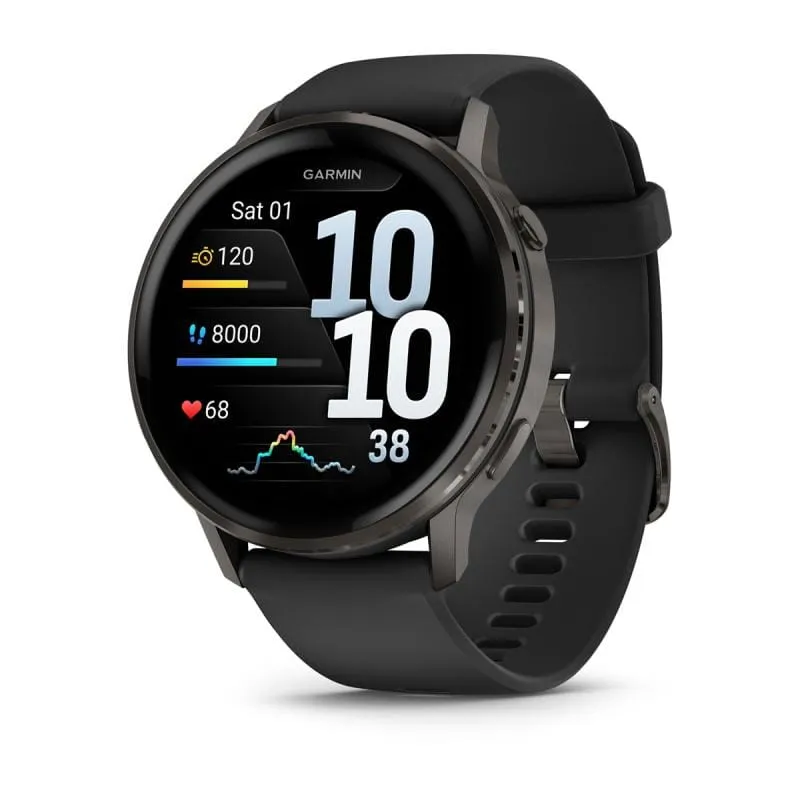
Un ceas Garmin se asociază din aplicația Garmin Connect, disponibilă în Google Play și în App Store; manualele Garmin cer explicit asocierea din aplicație, nu din setările Bluetooth.
Instalezi Garmin Connect și intri în contul Garmin.
Alegi adăugarea unui dispozitiv și modelul tău.
Pui ceasul în modul de asociere: la prima pornire intră singur, ulterior îl pornești din setările de telefon sau de conectivitate ale ceasului.
Unele modele afișează un cod de șase cifre, pe care îl confirmi sau îl tastezi în cererea de pe telefon.
Aplicația transferă profilul, setările și, la nevoie, un firmware nou (software-ul intern al ceasului).
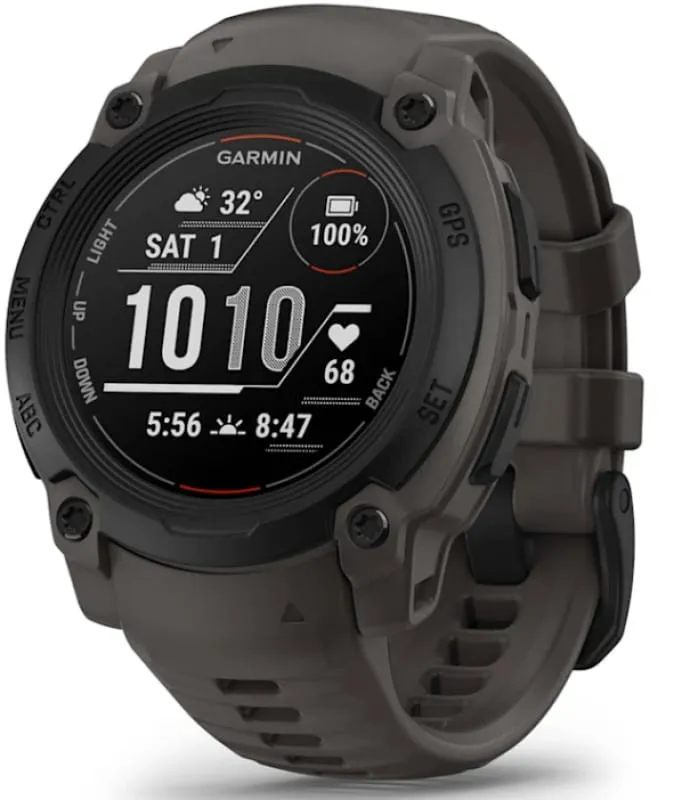
Ceasurile Garmin pentru adulți, de la cele de alergare la modelele hibride cu ace și ecran ascuns, folosesc aceeași aplicație. Modelele cu Wi-Fi pot încărca activitățile direct prin rețeaua de acasă, după ce o salvezi din aplicație.
Permisiunile de fundal pe Android: de ce se deconectează ceasul
Un ceas se deconectează de la un telefon Android, de regulă, pentru că optimizarea bateriei îi oprește aplicația în fundal, iar remediul e o excepție de la optimizare pentru aplicația ceasului. Optimizarea bateriei înseamnă că Android și, mai agresiv, interfețele unor producători de telefoane limitează sau opresc aplicațiile care nu sunt pe ecran, ca să economisească energia. Aplicația ceasului lucrează însă în fundal: ține legătura Bluetooth și trimite notificările spre încheietură. Pe ceas, oprirea ei arată ca o deconectare sau ca notificări venite în rafale, cu întârziere. Excepția costă de regulă puțină baterie: aplicația ține deschisă doar o legătură Bluetooth Low Energy.
Samsung: în informațiile aplicației, la Baterie, alegi varianta fără restricții. Apoi, în setările generale de baterie, la limitele de utilizare în fundal, pui aplicația în lista celor care nu intră niciodată în repaus.
Xiaomi, Redmi și POCO: în informațiile aplicației activezi pornirea automată și alegi pentru economizorul de baterie varianta fără restricții. În lista aplicațiilor recente ții apăsat pe fereastra aplicației și o blochezi, ca butonul care închide tot să o ocolească.
Huawei: cauți în setări lansarea aplicațiilor (de regulă la Baterie), oprești gestionarea automată pentru aplicație și permiți lansarea automată, lansarea secundară (pornirea de către alte aplicații) și rularea în fundal.
Google Pixel, OnePlus, Oppo și alte mărci: în informațiile aplicației alegi utilizarea bateriei fără restricții și, unde există, permiți activitatea în fundal și pornirea automată.
Verifică și permisiunea pentru dispozitive din apropiere (pe Android 11 și mai vechi, locația), fără de care aplicația nu găsește ceasul. Modul de economisire a energiei lăsat permanent pornit și aplicațiile de curățare a memoriei pot anula aceste reglaje. Aceleași reglaje ajută orice aplicație care trebuie să lucreze cu ecranul stins; pentru alertele de mișcare, pașii sunt în ghidul despre camerele de supraveghere pe telefon.
Notificări și apeluri pe Android
Pe Android, ceasul primește notificări numai dacă aplicația lui are accesul la notificări, permisiunea specială prin care citește notificările celorlalte aplicații.
În aplicația ceasului, activează notificările. Ești trimis în ecranul de sistem pentru accesul la notificări, unde pornești aplicația și confirmi avertismentul.
Alege ce ajunge pe încheietură: mesageria, apelurile, calendarul. Lasă deoparte jocurile și aplicațiile de promoții.
Verifică în setările telefonului dacă aplicațiile sursă au notificările pornite. Ce nu apare pe telefon nu ajunge nici pe ceas.
Comutatorul e gri? Pe Android 13 și mai nou, accesul la notificări face parte din setările restricționate: permisiuni sensibile pe care sistemul le blochează la aplicațiile instalate dintr-un fișier descărcat. E și cazul APK-ului Huawei Health luat de pe pagina Huawei. După ce încerci o dată să activezi accesul, deschide informațiile aplicației, meniul cu trei puncte, alege permiterea setărilor restricționate și confirmă cu metoda de deblocare a telefonului. Apoi reiei activarea. Permite setările restricționate doar aplicației oficiale: accesul la notificări îi dă voie să citească toate notificările, inclusiv codurile de confirmare primite prin SMS.
Dacă accesul e acordat și tot lipsesc mesaje, verifică trei situații. Unele aplicații de ceas trimit notificarea spre încheietură doar cu ecranul telefonului stins, ca să nu te anunțe de două ori, deci testează cu telefonul blocat. Modul Nu deranja, activ pe telefon sau pe ceas, poate opri vibrația. În sfârșit, cât timp ești activ în WhatsApp pe calculator, telefonul poate să nu mai afișeze notificările, deci nici ceasul nu le primește.
La apeluri, numele apelantului apare, de regulă, doar dacă aplicația are acces la telefon și la contacte. Ca să vorbești prin ceas, modelul trebuie să aibă difuzor și microfon, iar în detaliile ceasului din lista Bluetooth a telefonului opțiunea pentru apeluri trebuie să fie pornită. Brățările fără difuzor nu preiau apelul: îl anunță și, la multe modele, îl pot respinge.
Notificări pe iPhone
Pe iPhone, notificările ajung la ceas prin iOS, deci, când lipsesc, cauza se caută întâi în setările telefonului.
Partajarea notificărilor. La prima asociere, iOS îți cere de regulă acordul ca ceasul să primească notificările telefonului. Dacă ai refuzat, în Setări, la Bluetooth, deschide detaliile ceasului și pornește partajarea notificărilor de sistem.
Previzualizările. Cu previzualizările ascunse, unele ceasuri primesc doar numele aplicației, fără text; ca să apară textul, alegi să fie afișate mereu, deci și pe ecranul blocat. Modurile de concentrare (profilurile iOS care filtrează notificările) pot opri și ele notificările trimise spre ceas.
Aplicația închisă forțat. iOS nu repornește în fundal o aplicație închisă de tine din lista aplicațiilor deschise, deci sincronizarea se oprește până o redeschizi. Lasă pornită pentru ea și reîmprospătarea în fundal.
La ceasurile care nu sunt Apple, răspunsurile rapide la mesaje funcționează, în general, doar cu Android.
Sincronizarea: date, firmware și GPS asistat
Sincronizarea ceasului se face singură cât timp legătura cu telefonul e activă: mută pașii, somnul și antrenamentele în aplicație și în contul din cloud, iar pe ceas aduce ora, vremea și actualizările. În majoritatea aplicațiilor o forțezi glisând în jos pe ecranul principal. Pentru vreme, aplicația are nevoie de regulă de acces la locație, altfel prognoza de pe ceas nu se actualizează.
Firmware-ul nou vine de regulă tot prin aplicație. Pornește actualizarea cu ceasul încărcat și lângă telefon și nu închide aplicația: transferul prin Bluetooth durează de la câteva minute la peste o jumătate de oră.
GPS-ul asistat (A-GPS) înseamnă că ceasul cu GPS integrat primește din aplicație un fișier cu pozițiile prognozate ale sateliților, valabil câteva zile. Cu fișierul actualizat, ceasul prinde de obicei semnalul în câteva secunde; cu el expirat, căutarea poate depăși un minut, mai ales între blocuri. Înainte de o alergare, deschide aplicația cu ceasul aproape.
Din secțiunea de conturi conectate sau de partajare a datelor, aplicația poate trimite datele mai departe spre Strava sau spre platforma de sănătate a telefonului: Apple Health pe iPhone, Health Connect pe Android. Lista de servicii diferă după aplicație, regiune și versiune, deci verifică ce apare la tine.
Depanare: simptom, cauză și remediu
Problemele de conectare ale ceasului țin de regulă de o asociere veche, de permisiuni sau de restricțiile de baterie; resetarea, care șterge datele nesincronizate, rămâne ultimul pas.
Simptom | Cauza probabilă | Ce faci |
|---|
Aplicația nu găsește ceasul | Ceas legat din setările Bluetooth sau de telefonul vechi; permisiuni refuzate | Anulezi asocierea din lista Bluetooth, oprești Bluetooth-ul pe telefonul vechi, acorzi permisiunile |
Asocierea se oprește la jumătate | Baterie slabă, aplicație veche, la Huawei servicii HMS Core neactualizate | Încarci ceasul, actualizezi, repornești ambele aparate |
Se deconectează cu ecranul stins | Restricțiile de baterie opresc aplicația | Baterie fără restricții, pornire automată, pe Samsung lista fără repaus |
Apelul apare, dar nu poți vorbi | Legătura pentru apeluri e inactivă sau modelul nu are difuzor | Pornești apelurile din detaliile Bluetooth ale ceasului |
Ceasul pare legat de alt cont | Fostul proprietar nu l-a scos din aplicație | Îi ceri să îl elimine, apoi resetezi ceasul |
Când nimic nu merge, urmează pașii în ordine: repornești telefonul și ceasul, ștergi ceasul din aplicație și din lista Bluetooth, îl resetezi din meniul lui și reiei asocierea. Dacă ai instalat și o aplicație terță pentru același ceas, oprește-o: două aplicații care comunică simultan cu ceasul pot provoca deconectări.
Problemele generale ale Bluetooth-ului din telefon se tratează la fel ca la căști și boxe, cu pașii din ghidul despre împerecherea căștilor și boxelor Bluetooth. Pe Android, resetarea setărilor de rețea șterge inclusiv asocierile Bluetooth și rețelele Wi-Fi salvate.
Când schimbi telefonul, sincronizează ceasul o ultimă dată pe cel vechi, scoate-l din aplicație, instalează aplicația pe telefonul nou, intră în același cont și asociază din nou. La multe modele, asocierea cu alt telefon readuce ceasul la setările din fabrică, iar istoricul revine din cont dacă sincronizarea cu cloudul a fost activă.
Pe scurt
Un ceas Huawei, Xiaomi, Amazfit sau Garmin se asociază din aplicația lui: Huawei Health, Mi Fitness, Zepp sau Garmin Connect, nu din lista Bluetooth. O a doua asociere e normală doar pentru apeluri, când ți-o cere ceasul.
Pe un telefon Android care nu e Huawei, Huawei Health vine din AppGallery sau de pe pagina Huawei deschisă cu codul QR al ceasului; din 2023 nu mai e în Google Play. Pe iPhone, aplicațiile de ceas sunt în App Store.
Pe Android, legătura stabilă cere baterie fără restricții, pornire automată și acces la notificări, iar pe Samsung și lista aplicațiilor care nu intră în repaus. Dacă ai instalat aplicația dintr-un fișier descărcat, pe Android 13 și mai nou trebuie să permiți și setările restricționate.
Pe iPhone, verifici partajarea notificărilor de sistem în detaliile Bluetooth ale ceasului și nu închizi forțat aplicația.
La schimbarea telefonului sau la un ceas cumpărat la mâna a doua, ordinea e: sincronizarea, scoaterea din aplicație sau din contul vechi, resetarea, asocierea nouă.